Como Editar o Cadastro de Produto
Pequena introdução: O passo-a passo serve para você ajustar os dados de um produto já cadastrado, pois com o tempo, o valor de venda pode

O que é a Manifestação do Destinatário ?
A Manifestação do Destinatário é um processo integrante do sistema da NotaFiscal Eletrônica (NF-e), que permite ao destinatário se posicionar
oficialmente sobre uma nota emitida contra o seu CNPJ. Por meio desse recurso, a empresa pode confirmar, negar ou desconhecer a operação registrada, garantindo segurança e transparência nas transações fiscais.
Atenção
A manifestação é enviada para a base da SEFAZ (Secretaria da Fazenda) e não pode ser alterada após o envio.
Isso significa que o evento registrado tem validade fiscal e jurídica, sendo essencial que o usuário revise com atenção antes de confirmar qualquer manifestação.
Fases da Manifestação
Ciência da Emissão
O destinatário toma conhecimento da NF-e, mas ainda não confirma a operação.
Significa: o destinatário sabe da nota, mas ainda não recebeu a mercadoria.
Confirmação da Operação:
Indica que a operação descrita ocorreu conforme o esperado.
Significa: o destinatário recebeu a mercadoria e está tudo conforme a nota fiscal.
Operação não Realizada
Utilizado quando a nota foi emitida corretamente, mas a operação não aconteceu como descrita. Significa: a mercadoria não chegou conforme a nota ou a operação não aconteceu como descrita.
Desconhecimento da Operação
O destinatário declara que a operação descrita não foi por ele solicitada.
Significa: O destinatário não conhece a nota emitida.
Prazos da Manifestação
Para cada evento de manifestação existe um prazo para o manifesto da mesma, definido a partir da data de emissão da nota
Ciência da Emissão: 10 dias;
Confirmação da Operação: 180 dias;
Operação Não Realizada: 180 dias;
Desconhecimento da Operação: 180 dias;
Etapas dentro do sistema
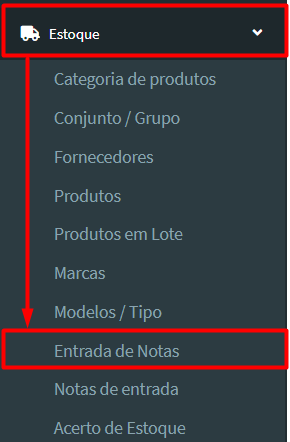
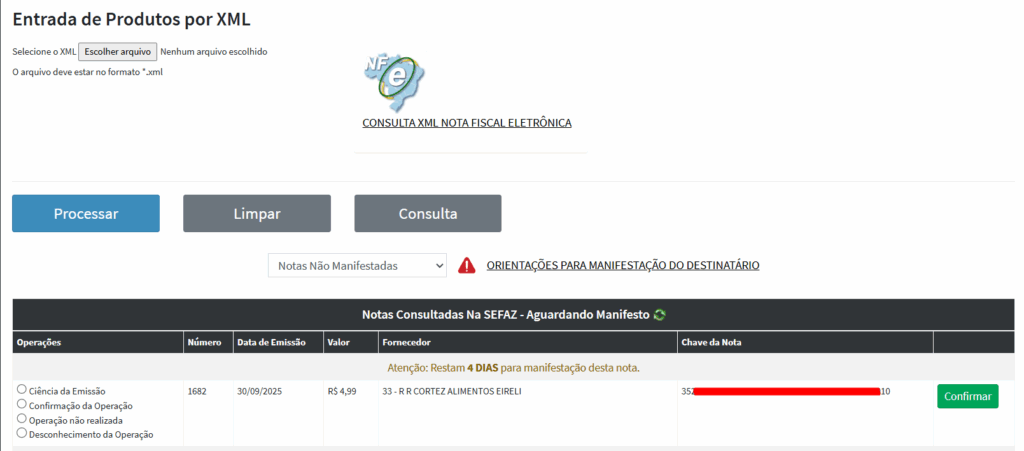
Pequena introdução: O passo-a passo serve para você ajustar os dados de um produto já cadastrado, pois com o tempo, o valor de venda pode
Como fazer Consulta de Operações Bancárias Após cadastrar suas contas bancárias é possível controlar as movimentações no sistema. Siga o passo a passo abaixo e
Confira o passo – a – passo: 1º Passo: Na aba lateral “menu de navegação”, clique em “Financeiro” > “Controle Bancário” > “Controle de Cartões”:
Passo 1: Baixe o driver e faça a extração do arquivo: Passo 2: Abra a pasta e encontre o arquivo APD_601_T20X Passo 3: Confirme a mensagem do