Venda para restaurante, mercado ou outra empresa normalmente pede nota fiscal eletrônica (NF-e), com o DANFE acompanhando a mercadoria.
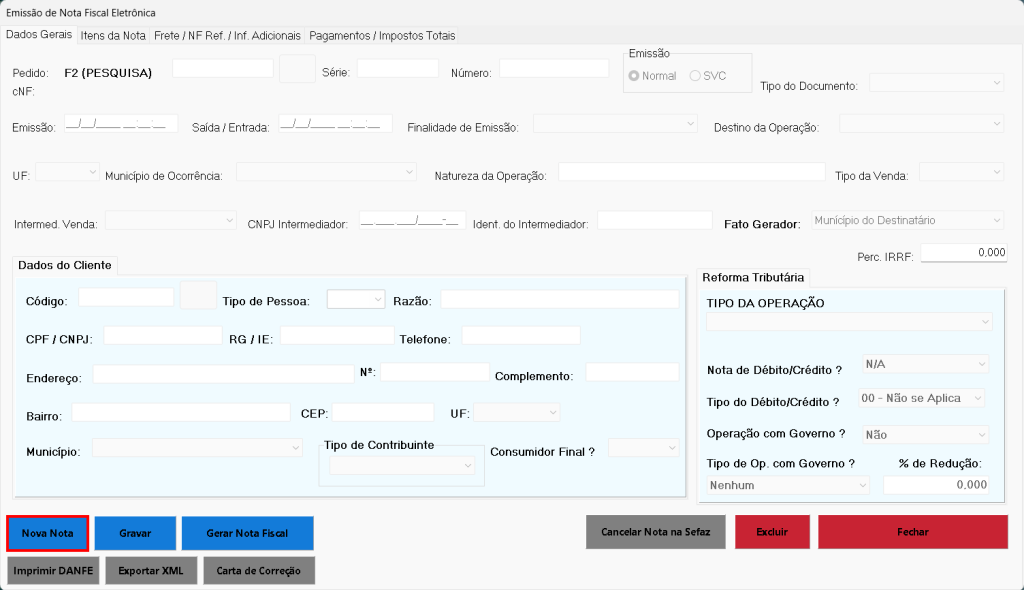
Dentro do nosso sistema, Emissor de NF-e, a nota é montada em quatro abas: Dados Gerais, Itens da Nota, Frete / NF Ref. / Inf. Adicionais e Pagamentos / Impostos Totais. Parece muita coisa, mas o Emissor preenche a maior parte sozinho!
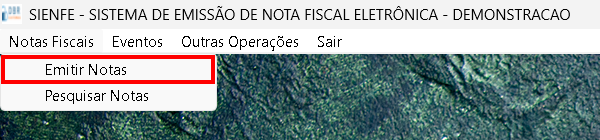
1º Passo: No Emissor de NF-e, clique em "Notas Fiscais" e depois em "Emitir Notas":
2º Passo: Clique em "Nova Nota". O Emissor preenche a série, o número, as datas, a "Finalidade de Emissão" (1 - NF-e normal) e a "Natureza da Operação" (VENDA DE MERCADORIA):
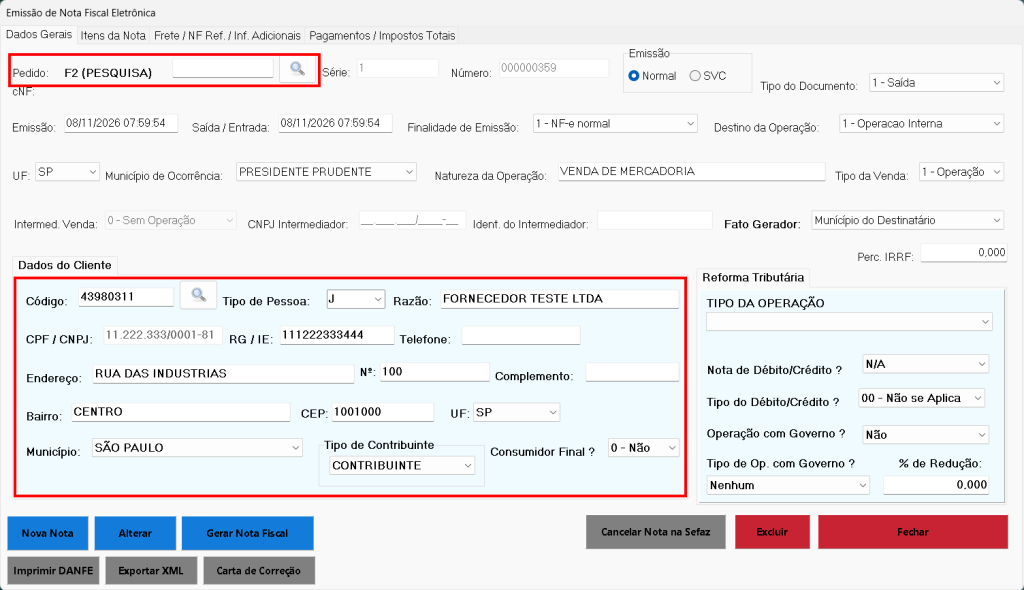
3º Passo: Na aba "Dados Gerais", se a nota for de um pedido lançado no retaguarda, informe o número em "Pedido" ou aperte F2 para pesquisar: os dados do pedido são carregados. Se não for, em "Dados do Cliente" digite o código do cliente ou clique na lupa para pesquisar por nome, razão ou CPF/CNPJ. Os dados do cadastro aparecem nos campos; confira o endereço e o município:
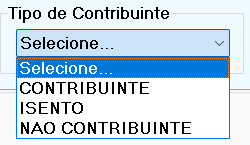
4º Passo: Escolha o "Tipo de Contribuinte" do cliente: CONTRIBUINTE, ISENTO ou NÃO CONTRIBUINTE. Obs.: pessoa física (CPF) geralmente é NÃO CONTRIBUINTE; na dúvida, confirme com a contabilidade. Os campos fixos ("Tipo do Documento", "Finalidade de Emissão" e "Natureza da Operação") não precisam ser alterados numa venda normal, e o quadro "Reforma Tributária" só deve ser mudado com orientação da contabilidade:
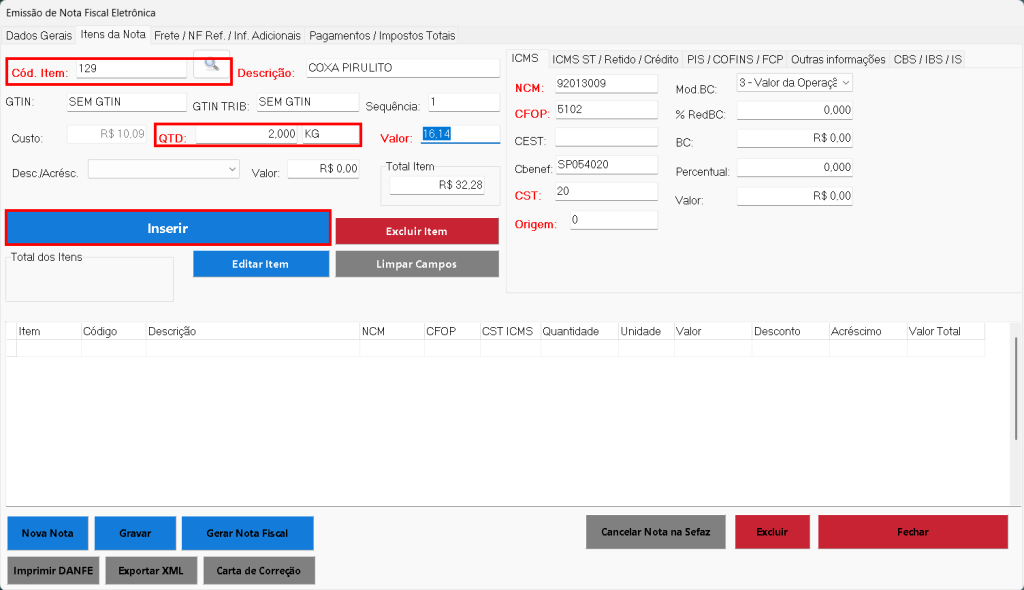
5º Passo: Na aba "Itens da Nota", digite o código em "Cód. Item" ou clique na lupa para pesquisar o produto. A descrição, o valor e a tributação (NCM, CFOP, CST) vêm do cadastro do produto. Informe a "QTD" e clique em "Inserir":
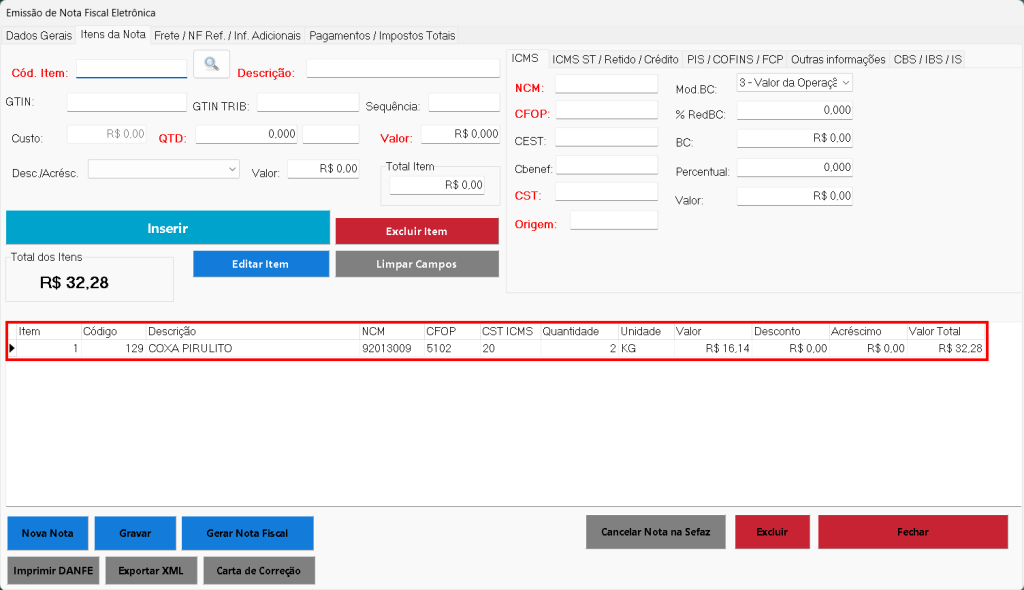
6º Passo: O produto entra na lista de baixo. Repita o passo anterior para cada produto. Para corrigir, selecione o item na lista e use "Editar Item" ou "Excluir Item":
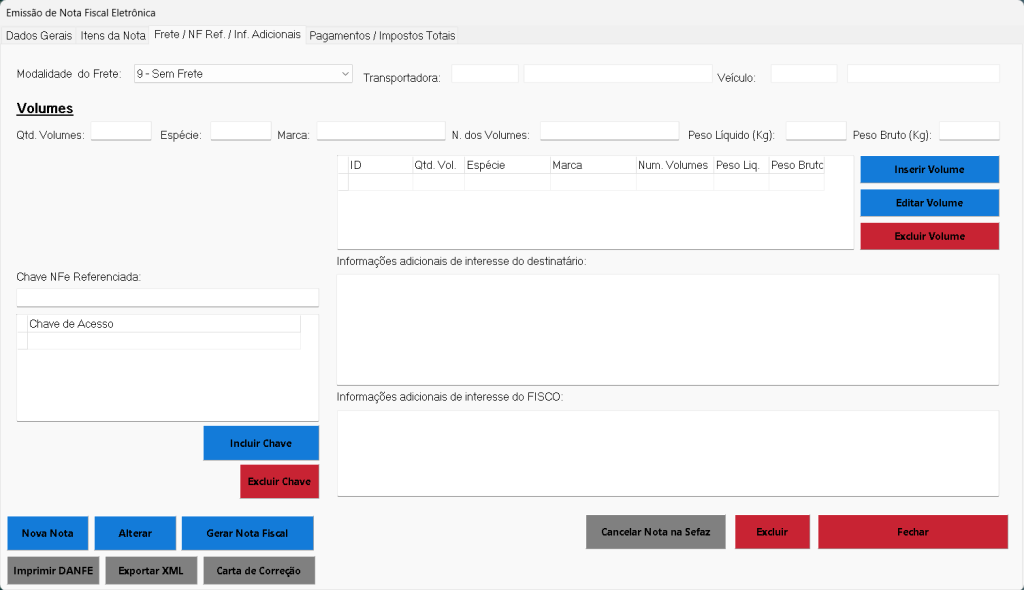
7º Passo: A aba "Frete / NF Ref. / Inf. Adicionais" é opcional: use quando houver transportadora ou volumes, chave de outra nota para referenciar ou alguma observação para sair no DANFE ("Informações adicionais"):
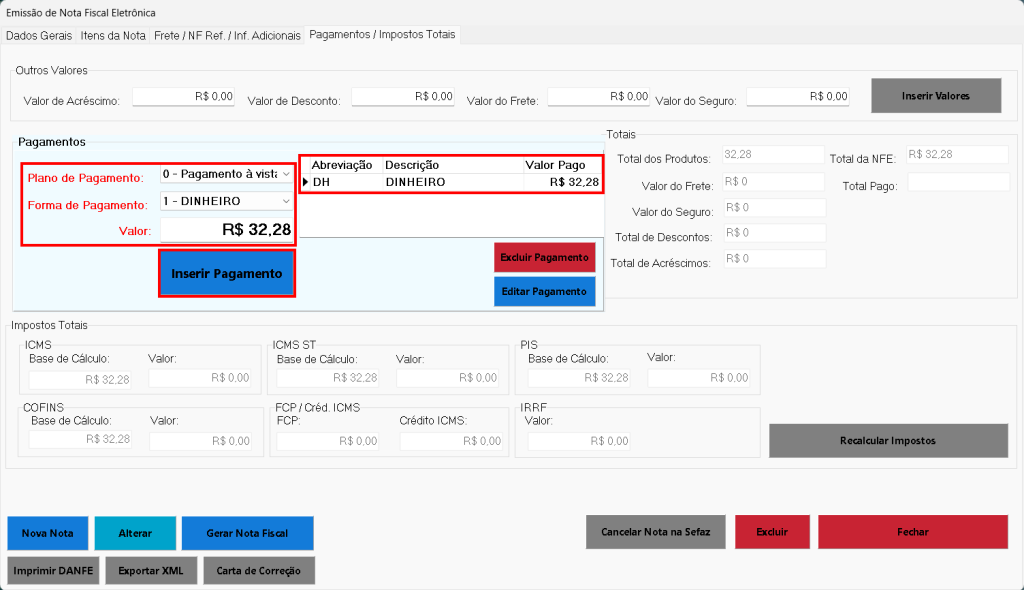
8º Passo: Na aba "Pagamentos / Impostos Totais", escolha o "Plano de Pagamento" (à vista, a prazo, outros) e a "Forma de Pagamento" (dinheiro, cartão, boleto, venda a prazo…). O "Valor" vem com o total da nota. Clique em "Inserir Pagamento": o pagamento aparece na lista ao lado. Para corrigir, use "Editar Pagamento" ou "Excluir Pagamento". Os impostos totais são calculados automaticamente:
9º Passo: Clique em "Gravar" para salvar a nota. Depois de gravada, o botão passa a se chamar "Alterar": use-o se precisar mudar alguma informação antes de emitir:
10º Passo: Para emitir, clique em "Gerar Nota Fiscal". Selecione o certificado digital da empresa e aguarde a autorização da SEFAZ. Com a nota autorizada, use "Imprimir DANFE" para imprimir: