
Como Fazer a Transferência Entre Lojas
Quem tem mais de uma loja precisa mandar mercadoria de uma para outra, seja da loja que faz a desossa para as filiais ou para cobrir a falta de um produto.
Dentro do nosso sistema, retaguarda, a tela Transferência Entre Lojas registra os produtos enviados, baixa o estoque da loja que envia e manda a transferência para a loja de destino dar o aceite.
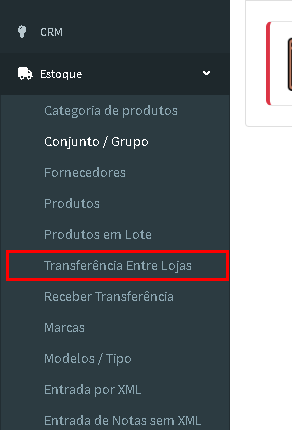
1º Passo: Na aba lateral esquerda "menu de navegação", clique em "Estoque" e depois em "Transferência Entre Lojas":
2º Passo: Em "Loja destino", escolha para qual loja vai a mercadoria. Em "Valor dos itens", escolha se os produtos vão pelo "Preço de custo" ou pelo "Preço de venda" (no destino, esse valor vira o custo da entrada). Depois, clique em "Abrir Transferência". Logo abaixo fica a lista das transferências enviadas nos últimos 30 dias e das que ainda estão em digitação; clique no lápis para continuar uma delas:

3º Passo: Em "Produto", digite o código, o código de barras ou a descrição, informe a "Quantidade" (e uma "Observação", se quiser) e clique em "Inserir Item". Repita para cada produto. Em "Enviar para a loja destino", escolha se quer baixar o estoque desta loja agora ("Sim, baixar agora") e o "Plano de contas do contas a receber" (o sistema lança 1 parcela com vencimento em 30 dias). Depois, clique em "Enviar":

Se desistir antes de enviar, clique em "Cancelar Transferência". Depois de enviada, a transferência fica aguardando a loja de destino dar o aceite. Veja como no artigo Como Receber uma Transferência Entre Lojas.
Pronto! Agora você já sabe fazer a transferência entre lojas!
Caso ainda tenha alguma dúvida, entre em contato com nosso suporte!
Veja também
12 de novembro de 2026
12 de novembro de 2026
11 de novembro de 2026
10 de novembro de 2026
8 de novembro de 2026
8 de novembro de 2026
8 de novembro de 2026
8 de novembro de 2026
8 de novembro de 2026