Bloqueio de POP – UP no navegador

Muita vezes você, cliente, quer abrir uma nova aba, seja ela para impressão, emissão de relatório etc, mas acaba se deparando com um imprevisto que bloqueia a sua ação e atrapalha o que você estava fazendo. 

Essa situação é bem comum entre os usuários do  Chrome ou correlatos, esse é o bloqueio de pop-up. E para auxiliar vamos deixar um guia disponível, confira:

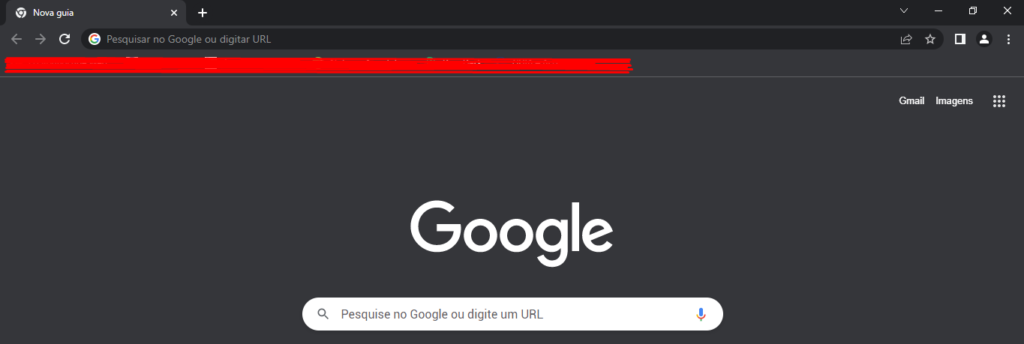
1º Passo: abra o Chrome Chrome:

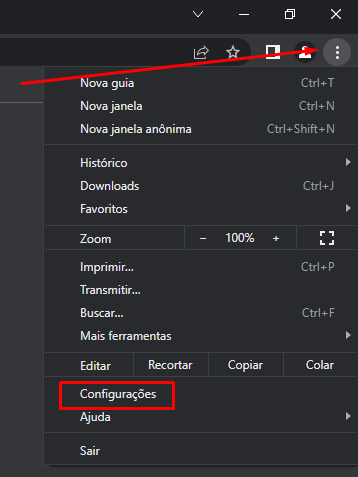
2º Passo: No canto superior direito, clique noMais e depois em "configurações"

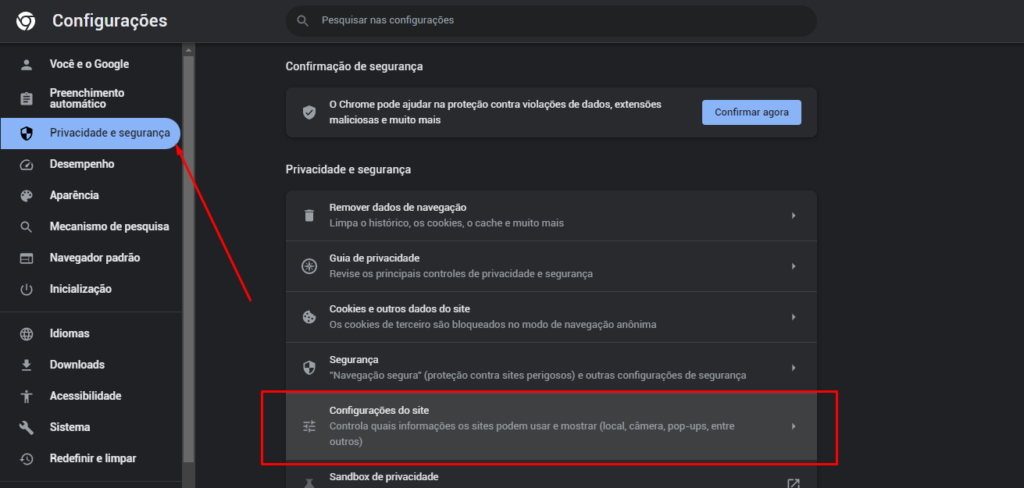
3º Passo: Ao abrir a página das configurações, clique em "Privacidade e Segurança" e logo depois, "Configurações do Site":

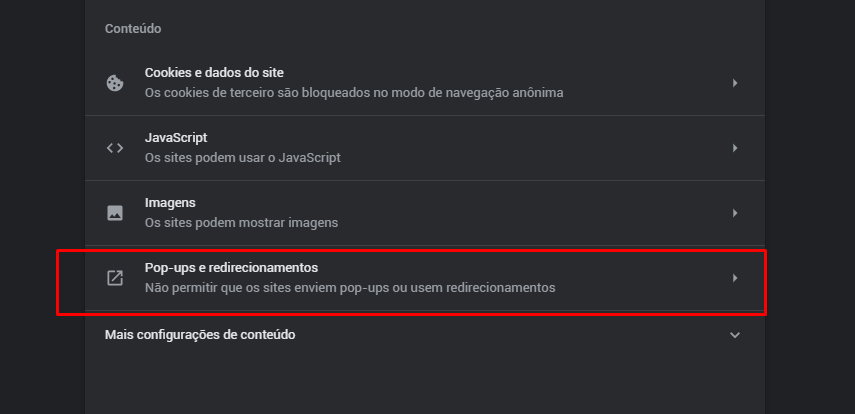
4º Passo: Dentro da página de "Configurações do site" vamos descer todo o cursor até encontrar o item "Pop-ups e redirecionamentos":

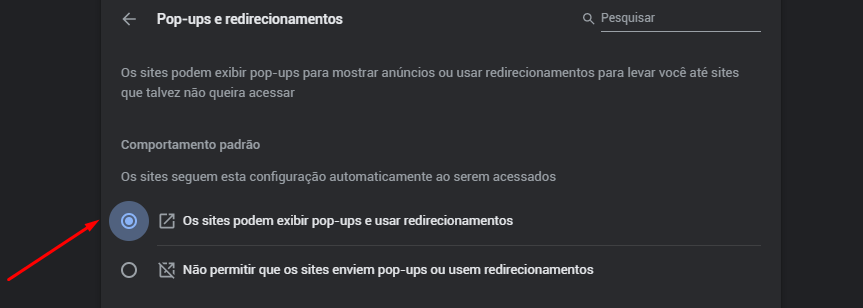
5º Passo: Dentro da página selecione o item, "Os sites podem exibir pop-ups e usar redirecionamentos":

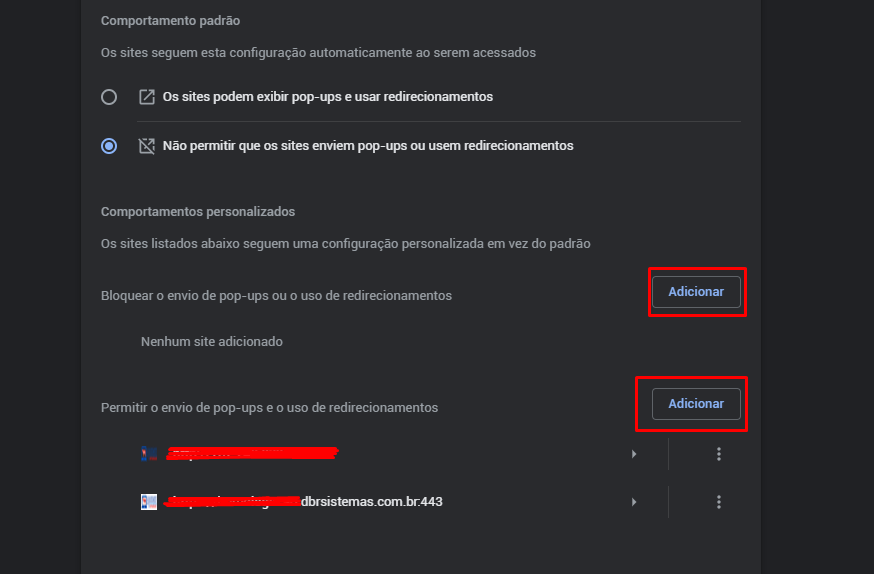
6º Passo: Caso queira configurações personalizadas, na mesma página temos como selecionar paginas especificas nas quais quer bloquear os pop-ups e quais quer permitir:

(Recomendamos essa opção para usuários que sabem configurar com facilidade)

Pronto! Só feche a página de configurações e siga com suas tarefas!

Se ainda tiver alguma dúvida, entre em contato com o nosso suporte!

Veja também

Como Editar o Cadastro de Produto

Pequena introdução: O passo-a passo serve para você ajustar os dados de um produto já cadastrado, pois com o tempo, o valor de venda pode

Instalacao impressora TM-T20X

Passo 1: Baixe o driver e faça a extração do arquivo: Passo 2: Abra a pasta e encontre o arquivo APD_601_T20X Passo 3: Confirme a mensagem do