Algumas vezes ocorrem situações que faz com que seja necessário “consertar” o acontecido. E uma dessas situações pode estar relacionada ao controle de estoque. Com isso vamos disponibilizar o tutorial com três situações que você, usuário, pode acabar se deparando.
Confira:
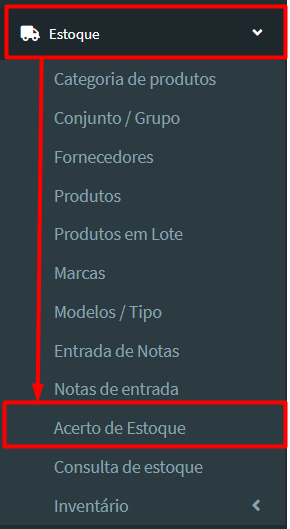
1º Passo: Na aba lateral “menu de navegação”, clique em “Estoque” e depois vá para “Acerto de Estoque”:
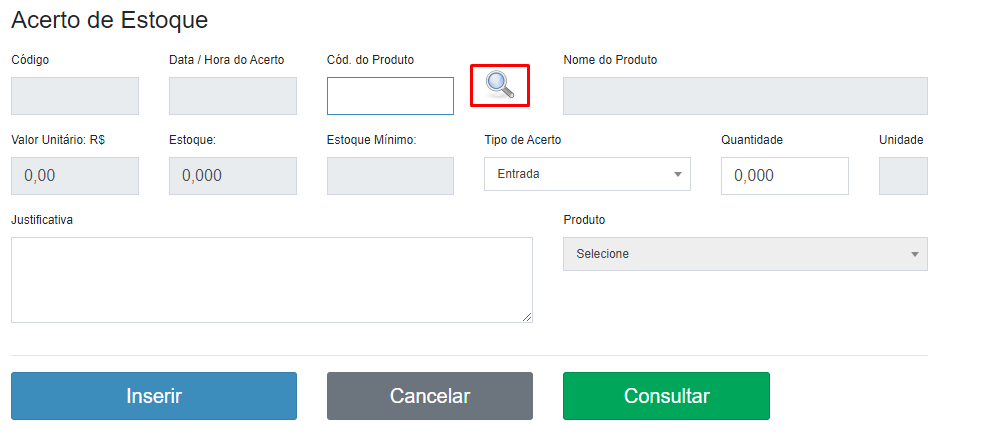
2º Passo: Na abade acertos, pesquise na lupa ou digite o produto que deseja:
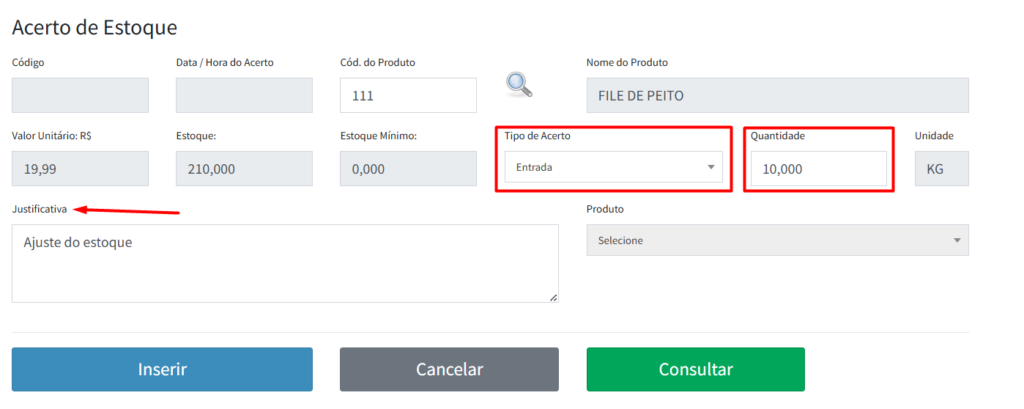
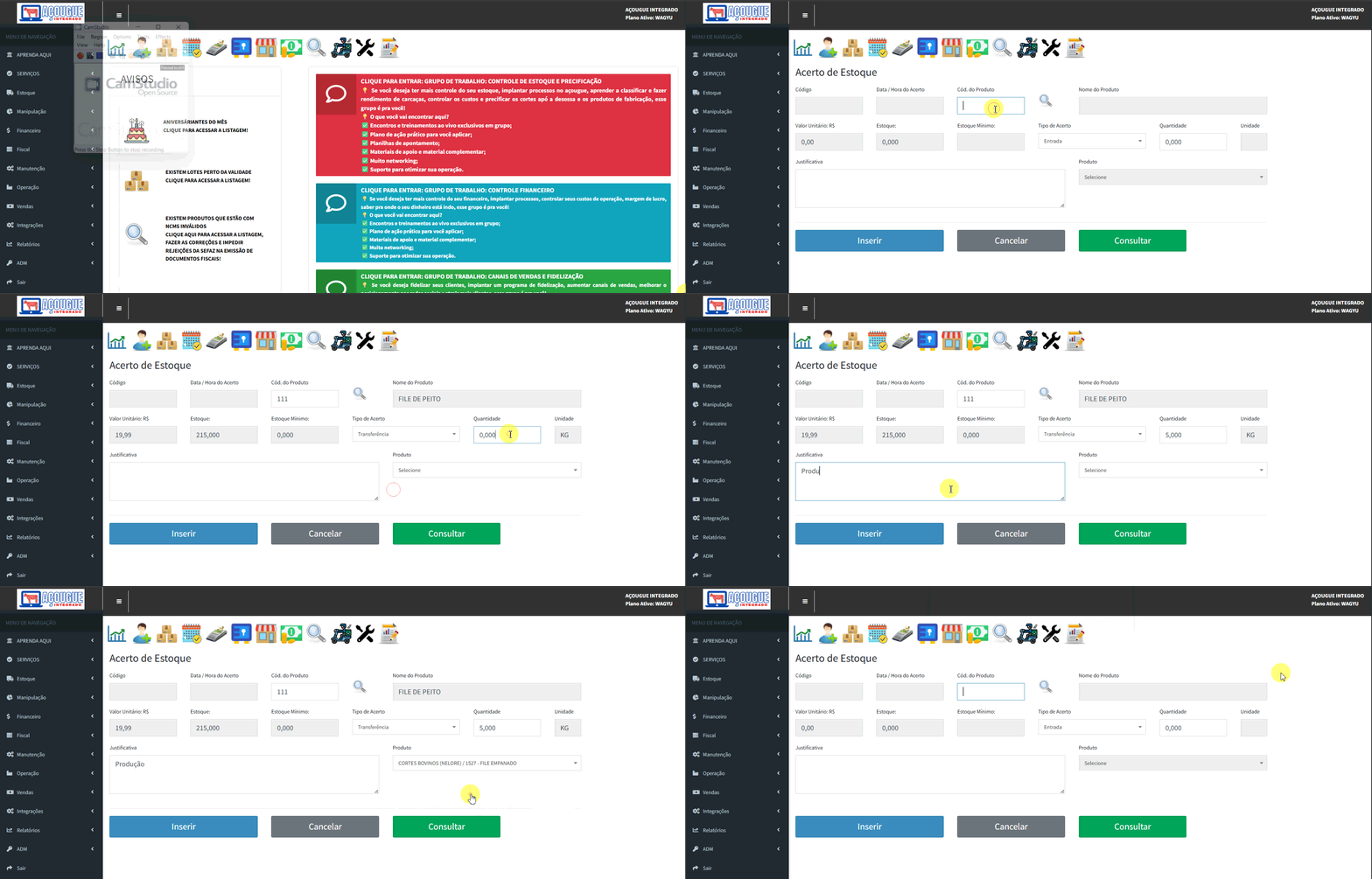
3º Passo - 1ª Situação:Entrada de um produto. No campo "Tipo de Acerto" selecione o item, "Entrada", no campo "Quantidade", o valor que entrará no estoque. Como o campo "justificativa" é obrigatório nesse módulo, justifique o motivo dessa entrada:
Vídeo demonstrativo
4 Passo - 2ª Situação: Saída de Produto. Nessa situação, o campo "Tipo de Acerto" ficara ticado como, "saída". O campo "Quantidade" tem a mesma função da situação anterior e o campo "Justificativa" também:
Vídeo demonstrativo
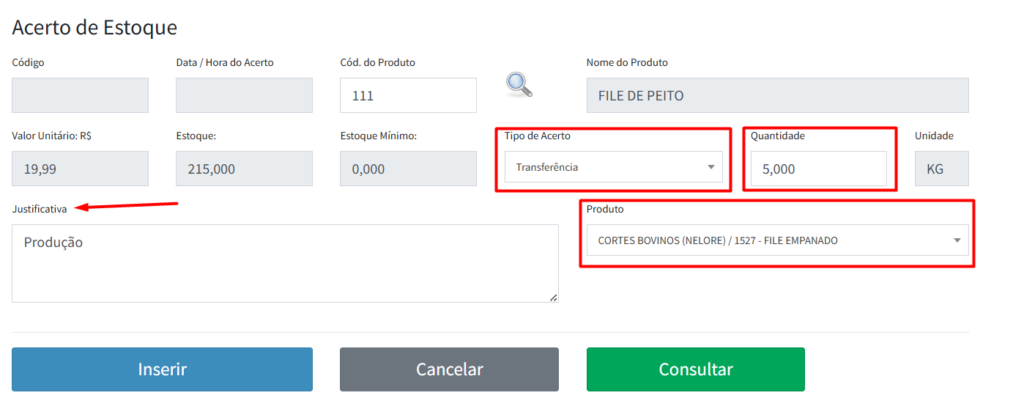
5º Passo - 3ª Situação: Transferência de Estoque. O campo "Tipo de Acerto", ficará ticado como "Transferência". Nesse modelo a única coisa que terá de mudança é o campo de "Produto" que refere-se ao produto para qual será feita a transferência de QTDE. de estoque:
Vídeo demonstrativo
6º Passo: Após preencher todos os dados referentes a cada situação, clique em "Inserir" e está feito!
Justificativas apresentadas nas imagens são somente exemplos, justifique para o seu melhor entendimento.
Se ainda tiver alguma dúvida, entre em contato com o nosso suporte!
Como fazer Consulta de Operações Bancárias Após cadastrar suas contas bancárias é possível controlar as movimentações no sistema. Siga o passo a passo abaixo e