Uma das grandes dúvidas de nossos clientes é, "como prosseguir na hora de emitir uma notas de DEVOLUÇÃO?"
Com isso vamos deixar disponível um passo-a-passo:
Mas não se assuste com a quantidade de passos, são somente detalhes! O processo é bem simples de se realizar!
ATENÇÃO! Siga as orientações da sua contabilidade para a emissão das notas, o guia a seguir possui apenas instruções para o preenchimento correto no sistema.
1º Passo: Antes de ir para o emissor de NFE, é preciso cadastrar seu fornecedor como cliente, passo-a-passo já disponível na nossa base de conhecimento:
Nesse processo existem dados essenciais para emitir a nota de devolução, , CST, CFOP, PIS e COFINS, dados que podem ser consultados com a sua equipe de contabilidade. Porém alguns deles estão disponíveis na nota original.
Não esqueça de confirmar com seu contador se é necessário destacar os impostos na nota, caso não seja necessária a adição, poderá deixar os dados zerados (R$0,00)
Nesse processo existem dados essenciais para emitir a nota
de devolução, CST, CFOP, PIS e COFINS, dados que podem ser consultados
com a sua equipe de contabilidade. Porém alguns deles estão disponíveis na nota
original. É importante que você confirme demais informações como: nome do
produto e valores que vieram na nota fiscal original.
- O CFOP é um assunto delicado, pois CFOPs de devolução e de
venda são diferentes.
- CFOP de devolução para o CFOP 5102 (operação realizada mesmo estado): CFOP 5202
- CFOP de devolução para o CFOP 5102 (operação realizada para outro estado): CFOP 6202
- Para consultar os demais CFOPs, entre em contato com a sua contabilidade para esclarecer as dúvidas fiscais para essa nota fiscal.
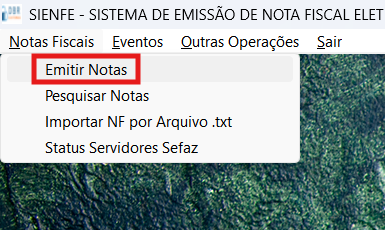
2º Passo: Dentro no emissor de NFE, clique na opção "Nota Fiscal" e depois "Emitir Nota":
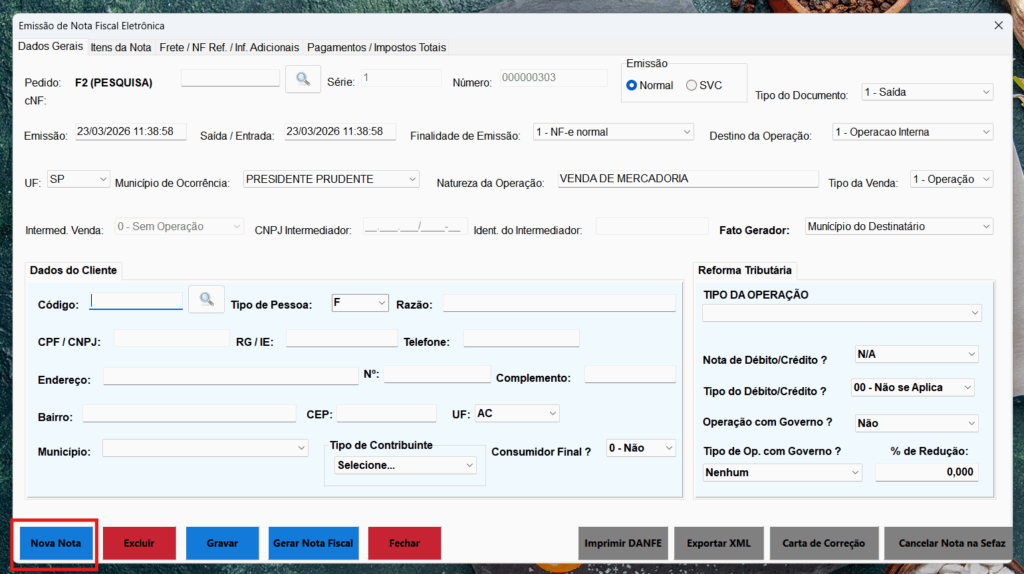
3º Passo: Nessa primeira tela, clique em "Nova Nota".
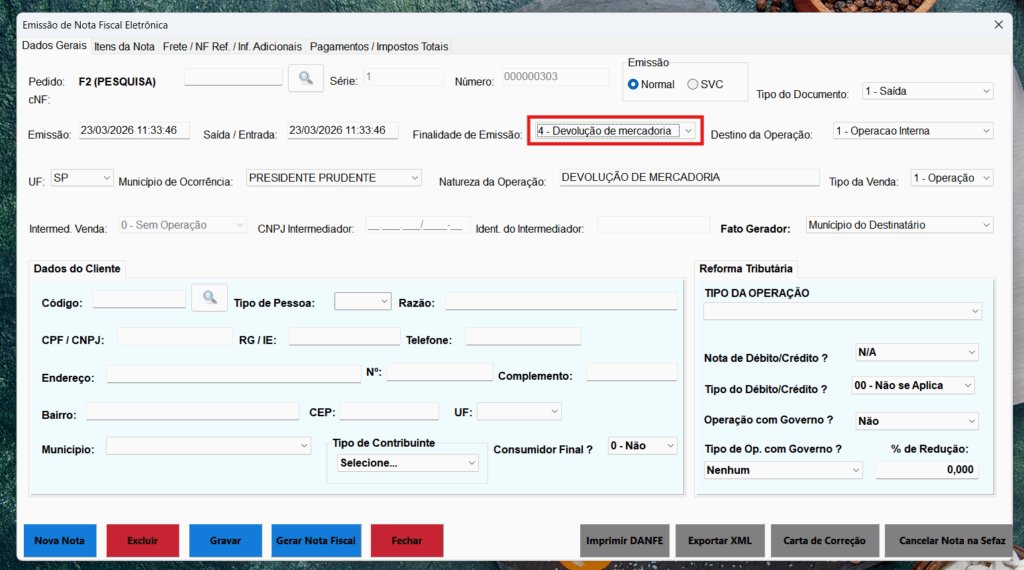
4º Passo: Na mesma tela iremos alterar um item que é preenchido automaticamente "Finalidade da Emissão".
- "Finalidade da Emissão" será alterada para o código 4 - devolução de mercadoria;
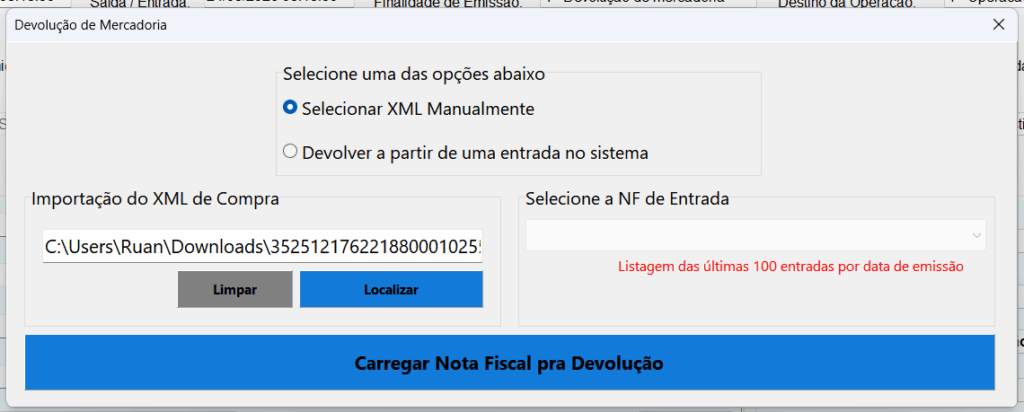
5º Passo: Você automaticamente será levado para essa tela, é necessário procurar por sua XML e após importar esse arquivo é só clicar em "Carregar Nota Fiscal pra Devolução.
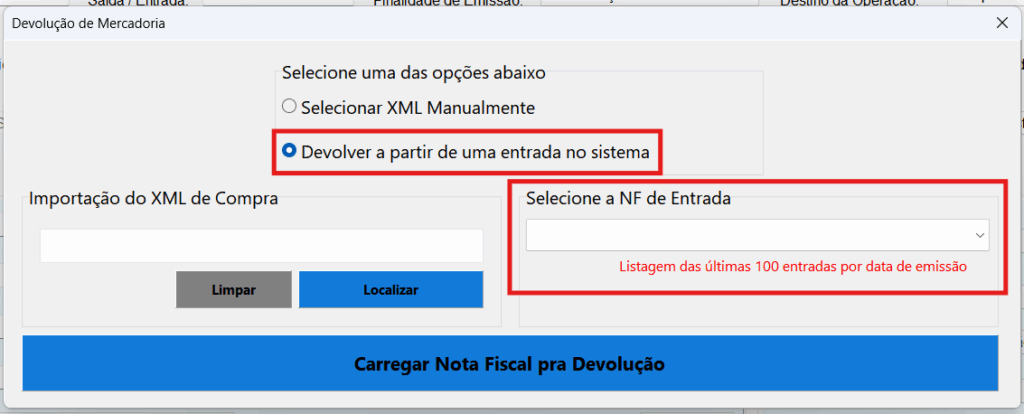
5º Passo: Você também pode clicar na segunda opção, "Devolver a partir de uma entrada no sistema" logo após isso, em "Selecione a NF de Entrada" procure por suas NF, desde que ela exista e esteja registrada em seu sistema ela estará disponivel para ser selecionada.
Após isso clique em "Carregar Nota Fiscal pra Devolução".
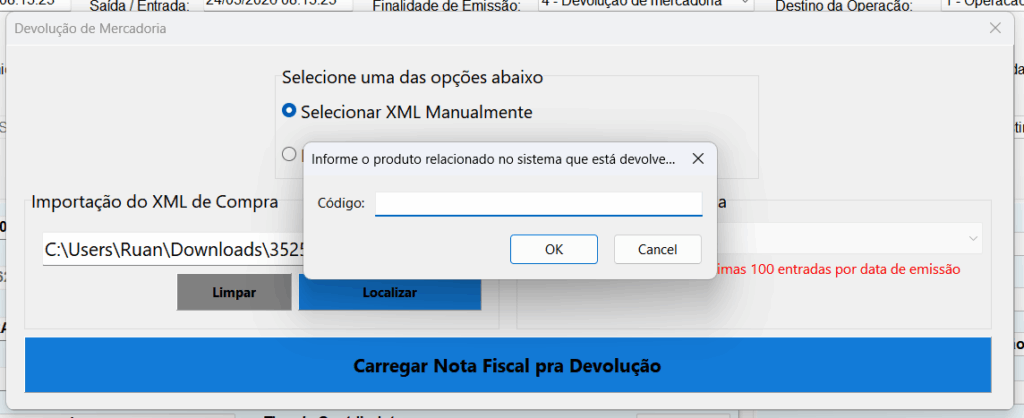
6° Passo: Logo após esse processo uma nova janela irá abrir na sua tela.
Informe o código do produto e logo após isso informe o CFOP.
Será necessário repetir esse processo para cada produto que conter na nota.
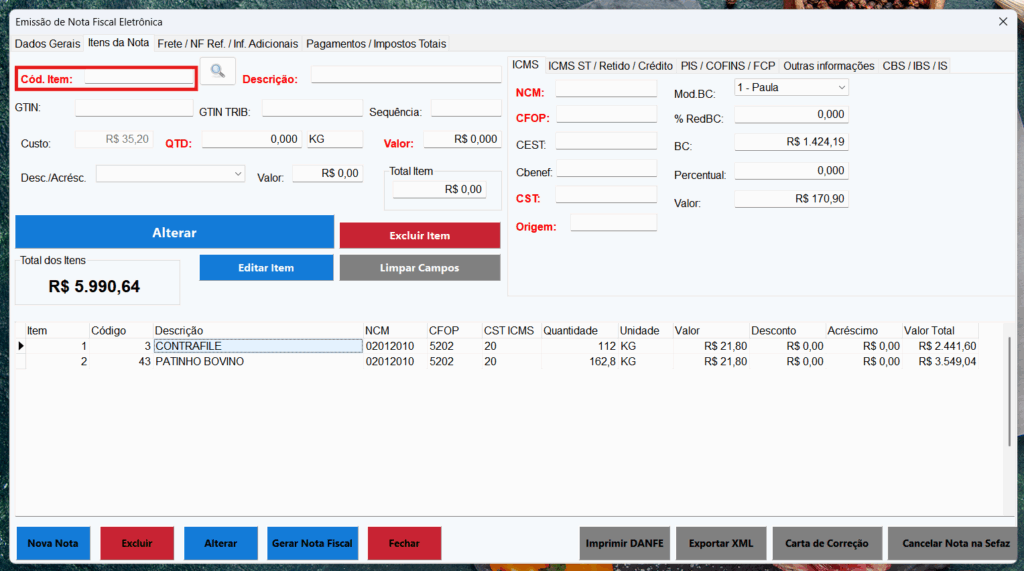
9º Passo: Após preencher todos os dados, localize no canto superior esquerdo a opção "Itens da Nota"e verifique se todas as informações estão corretas.
Se houver necessidade de edição, procure por "Cód. Item" e verifique/atualize as informações necessárias.
Após cada alteração, lembre-se de clicar na opção "Alterar", localizada no canto inferior esquerdo da tela.
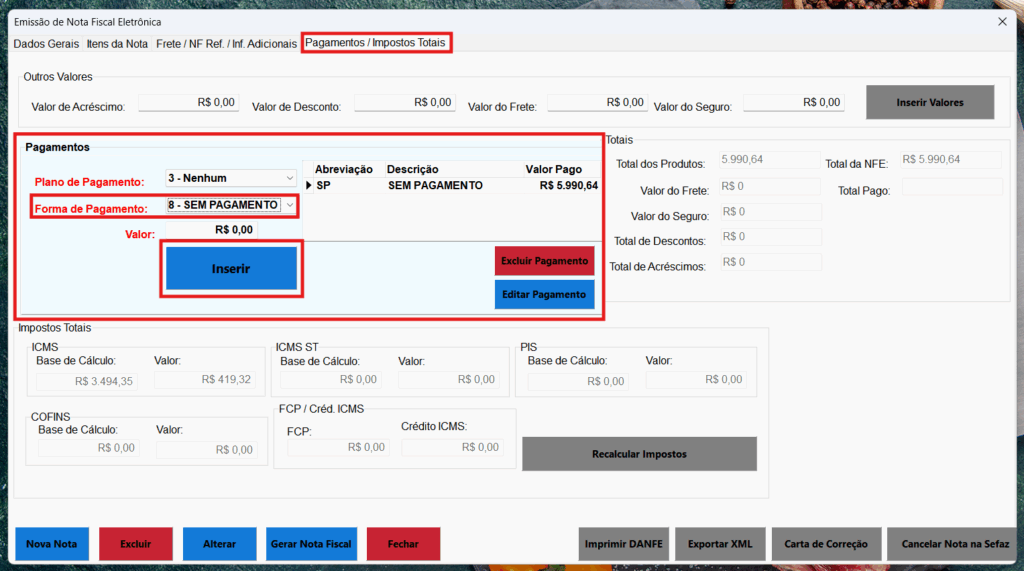
10º Passo: Indo diretamente para a aba "Pagamentos/Impostos Totais", no campo "Plano de pagamento", assinale como "3- nenhum"; E no campo "forma de pagamento", assinale como "8- Sem pagamento".
Após inserir as opções de pagamento clicar no botão "inserir".
O campo de valor é preenchido automaticamente após a inserção de um ou mais itens.
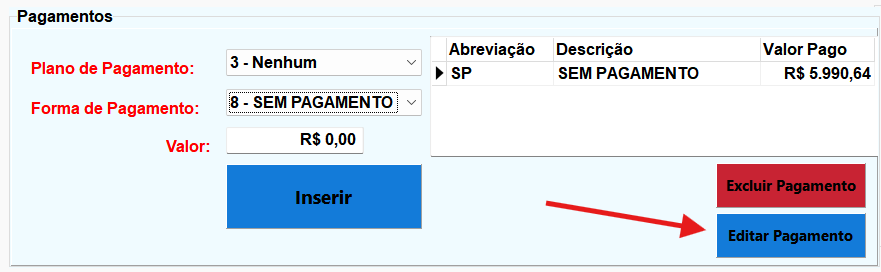
11º Passo: Caso haja necessidade de edição, na pré-visualização selecione o item e clique em "Editar Pagamento" :
12º Passo: Depois de cumprir todos os passos anteriores clique em "alterar".
E para finalizar clique em "Gerar Nota Fiscal" onde irá ocorrer o mesmo processo de emissão de nota de costume!
Prontinho sua emissão de nota de devolução foi concluída!
Se ainda tiver alguma dúvida, entre em contato com o nosso suporte!
Como fazer Consulta de Operações Bancárias Após cadastrar suas contas bancárias é possível controlar as movimentações no sistema. Siga o passo a passo abaixo e