Para manter o sistema do seu açougue sempre abastecido e com todos os dados lançados para o melhor controle do seu açougue, é importante que fiquem armazenadas no sistemas todas as notas de entrada de produto.
Com isso vamos deixar disponível aqui um guia completo para você manter sempre a sua loja atualizada, confira:
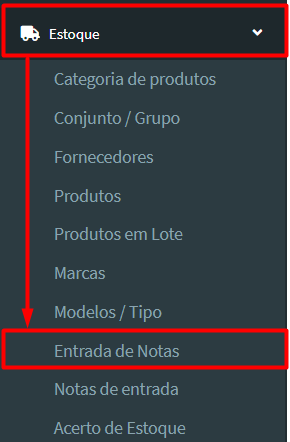
1º Passo: Na aba lateral “menu de navegação”, clique em “Estoque” > “Entrada de produtos”:
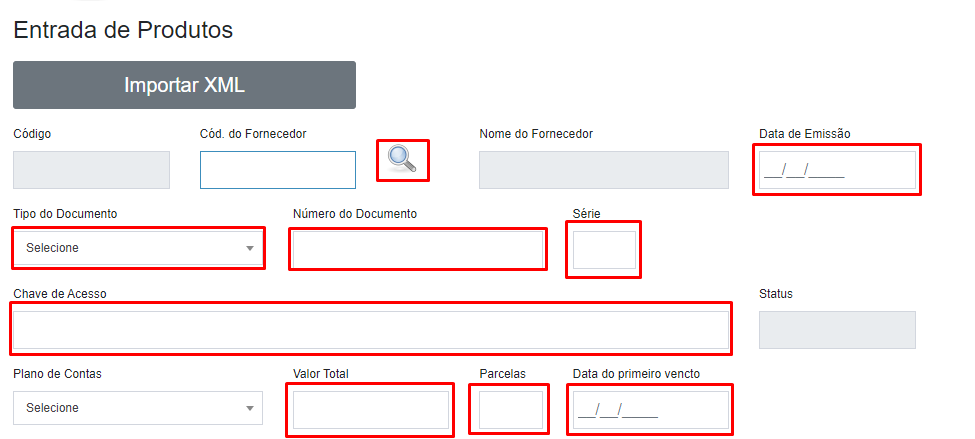
2º Passo: Dentro da página "Entrada de Produto" fica em aberto a opção de importar o XML da nota, ou preencher os dados manualmente:
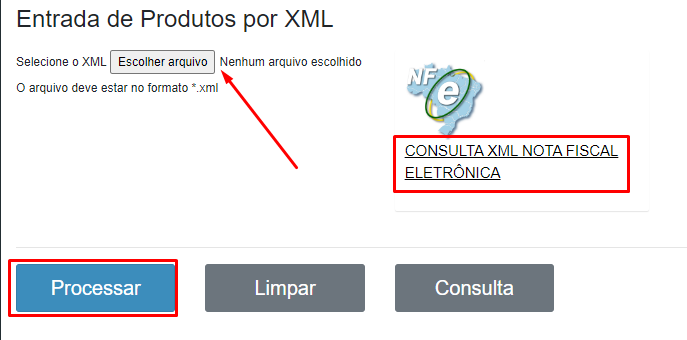
3º Passo: Caso tenha selecionado a opção de "Importar XML", irá ser direcionado a uma nova página, onde você pode fazer a consulta e download do arquivo e subir o mesmo para o botão "Escolher Arquivo" e para finalizar a importação do arquivo, clique em "Processar":
4 Passo: Se não tiver como fazer a importação da nota como no passo acima, terá que preencher os dados manualmente, sendo assim: Pesquise o fornecedor na lupa destacada; Insira em "Tipo de documento" qual o documento em questão que está sendo armazenado; "Número do documento" e "série" você pode encontrar no campo DANFE presente no segundo quadrado da sua nota; "Chave de Acesso", se atente em digitar todos os números da chave; "Data de Emissão" e "Data do primeiro vencto."; E por fim, "Valor total" e "Parcela", referente a quantas parcelas foi dividido aquela conta;
Observação: Lembre-se de que a "Data de emissão" é referente a data de emissão da nota fiscal e não referente ao dia na qual está lançando a mesma!
5º Passo: Após preencher todos os dados, clique no botão "Gravar", onde você será encaminhado para o campo de preenchimento de "Itens":
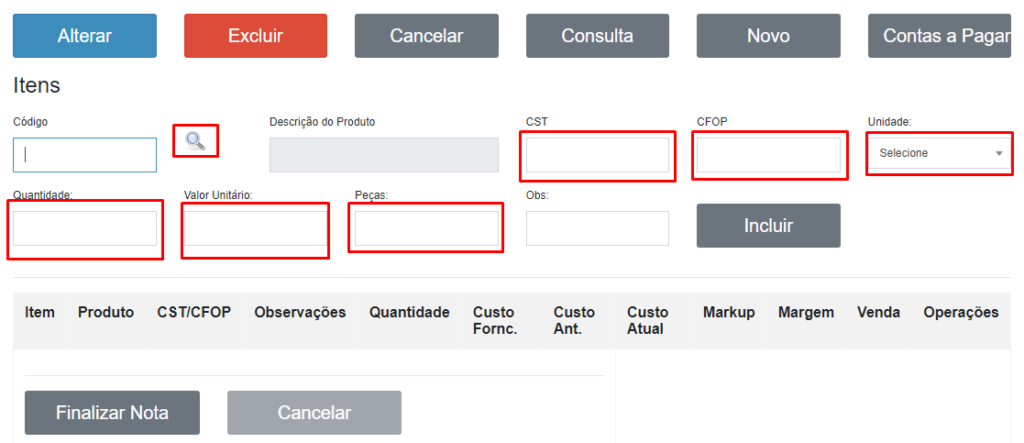
6º Passo: Nos campos apresentados, preencha com as informações dos produtos, sendo elas, sua "Unidade", qual a "Quantidade" de produto, seu "Valor Unitário" e quantas "Peças" e para finalizar clique em, "Incluir".
Observação: Os dados de "CST", "CFOP" e "Peças" não são obrigatórios no preenchimento manual.
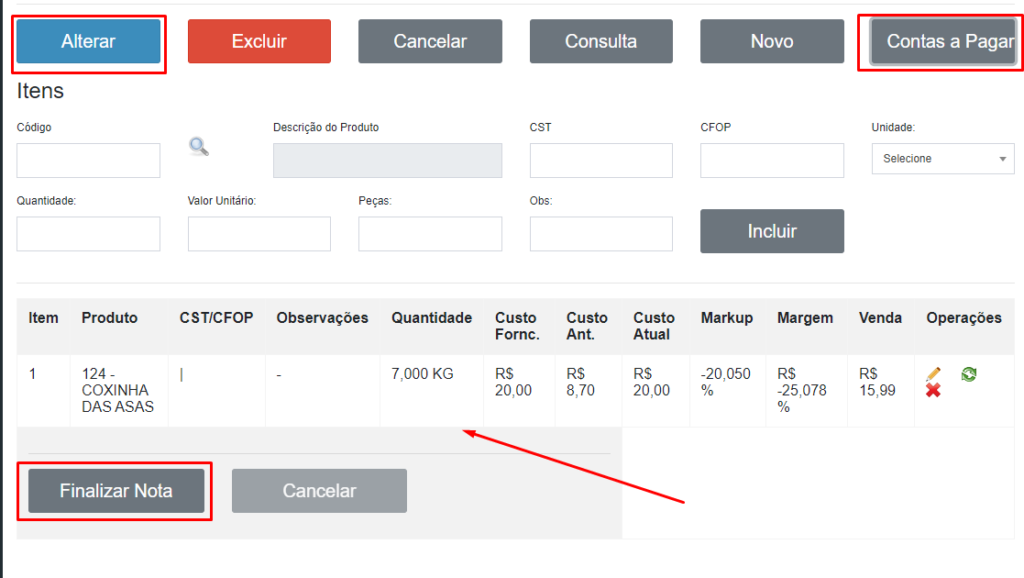
7º Passo: Caso queira alterar algum dado da nota, modifique no "Contas a Pagar" e depois clique em "Alterar" para salvar as alterações :
Após o preencher todos os dados clique em "Finalizar Nota":
Observação: Depois de finalizada, não é possível fazer nenhuma alteração.
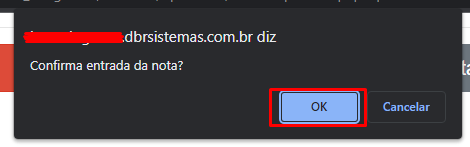
8°Passo: Para confirmar o envio da nota clique em "OK":
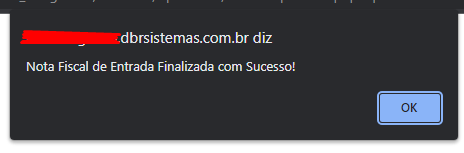
9º Passo: A sua entrada de nota foi concluída com sucesso!
Se ainda tiver alguma dúvida, entre em contato com o nosso suporte!
Como fazer Consulta de Operações Bancárias Após cadastrar suas contas bancárias é possível controlar as movimentações no sistema. Siga o passo a passo abaixo e