Antes de dar inicio ao nosso passo-a-passo esteja ciente de que, se você não está conseguindo realizar função cadastro, é porque você não possui a permissão de realizar tal ação dentro do sistema.
O tutorial foi dividido em cadastro de pessoa “física” e pessoa “jurídica”, então não se assuste com tantos passos!
Diante disso, seguimos:
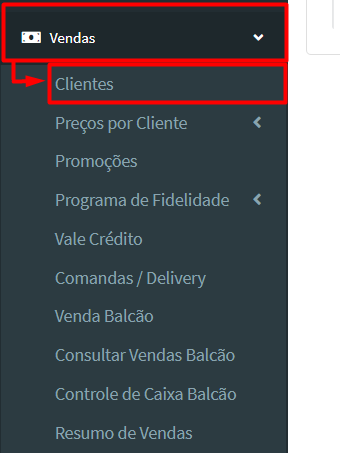
Na aba lateral “menu de navegação”, clique em “Vendas” > “Clientes”:
Cadastrando pessoa FÍSICA:
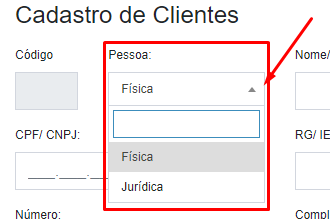
Ao abrir o cadastro de clientes, terá as opções de fazer o cadastro de pessoa “física” ou “jurídica”, escolha “física”:
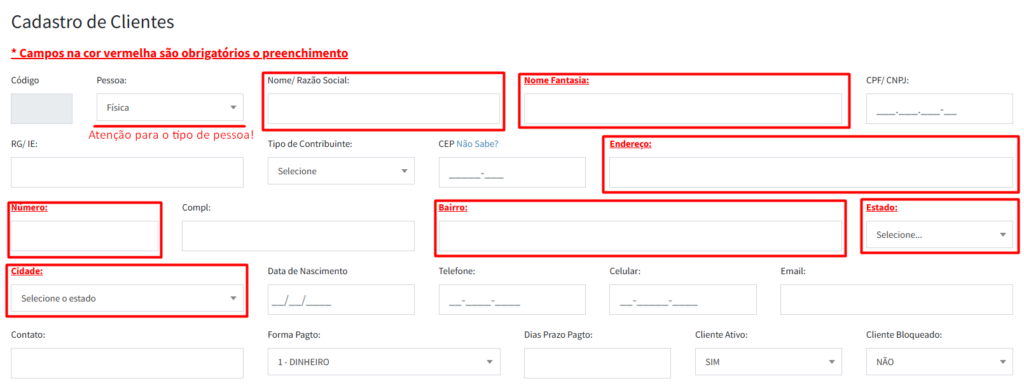
Tenha em mãos os seguintes dados, nome,CPF, endereço, número, bairro, número, Estado e cidade, para as lacunas obrigatórias:
Observação: Se preencher CEP, o sistema já completa os itens “endereço” e “bairro”.
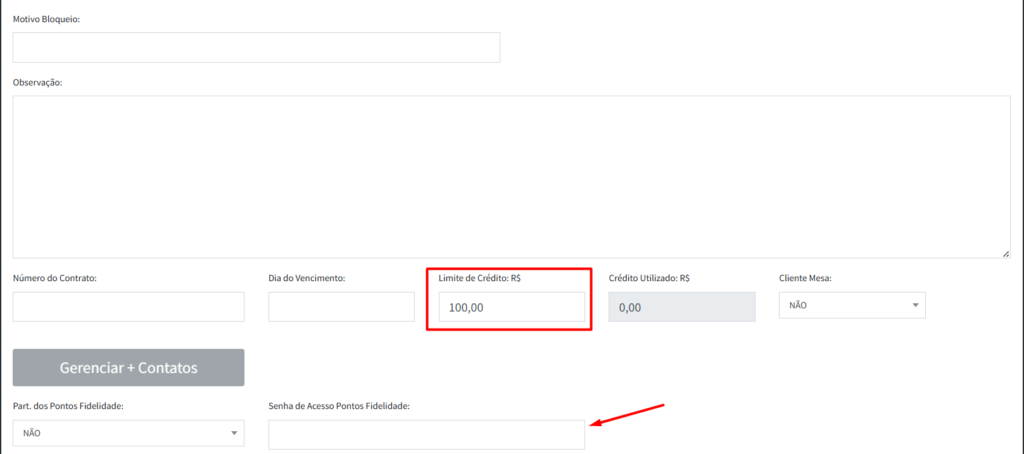
Nas ultimas lacunas você pode inserir uma observação para o cliente; dia de vencimento das contas a prazo dele e o limite de crédito dele na loja.
Observação: “Cliente Mesa” é referente as comandas, geralmente são enviadas 50 comandas.
Se for um cliente participante do PONTOS DE FIDELIDADE, você pode criar/alterar a senha dele também!
Para finalizar o cadastro, clique em “inserir” ou caso esteja só consultando em “consultar”.
Observação: Se estiver apenas consultando, pesquise com os dados principais como nome e CPF para encontrar o cadastro!
Vídeo demonstrativo
Cadastrando pessoa JURÍDICA:
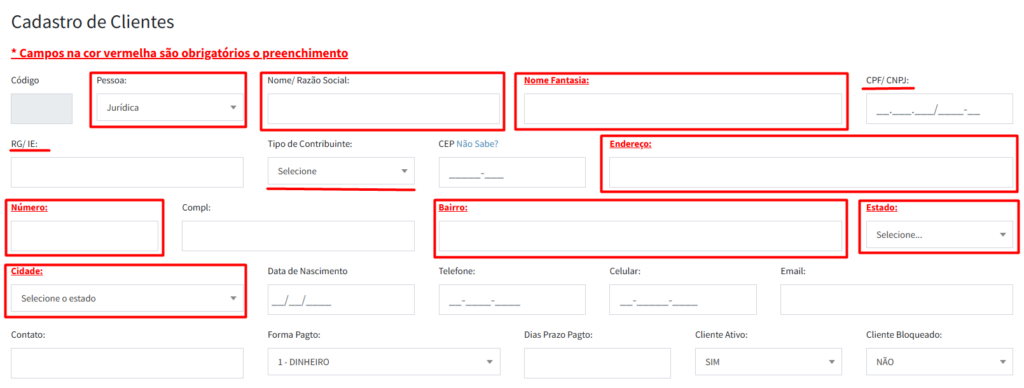
Tenha em mãos os seguintes dados, razão social, nome fantasia,CNPJ, IE (inscrição estadual), tipo de contribuinte, endereço, número, bairro, número, Estado e cidade, para as lacunas obrigatórias:
Observação: Se preencher CEP, o sistema já completa os itens “endereço” e “bairro”.
O que é IE e como preencher? IE é a sigla para INSCRIÇÃO ESTADUAL é um número que formaliza quem comercializa produtos e deseja emitir nota fiscal.
No caso de associações, órgãos públicos e etc, não possui um IE, então deixar em branco. Preencher como “não contribuinte” quando não comercializa, por exemplo uma empresa de internet.
Nas ultimas lacunas você pode inserir uma observação para o cliente; dia de vencimento das contas a prazo dele e o limite de crédito dele na loja.
Observação: “Cliente Mesa” é referente as comandas, geralmente são enviadas 50 comandas.
Se for um cliente participante do PONTOS DE FIDELIDADE, você pode criar/alterar a senha dele também!
E para finalizar, o processo é o igual ao anterior, clique em “inserir” ou caso esteja só consultando em “consultar”
Observação: Se estiver apenas consultando, pesquise com os dados principais como nome e CNPJ para encontrar o cadastro!
Vídeo demonstrativo
Se ainda tiver alguma dúvida, entre em contato com o nosso suporte!
Como fazer Consulta de Operações Bancárias Após cadastrar suas contas bancárias é possível controlar as movimentações no sistema. Siga o passo a passo abaixo e