


Como Emitir o Relatório de Contas a Receber

Uma etapa importante para manter o seu controle financeiro é estar cientes das suas contas a pagar e também das contas a receber e para isso disponibilizamos a opção de emitir um relatório, podendo emitir ele de várias maneiras, seja somente por emissão, vencimento, pagamento, fornecedor etc…

sendo assim, seguimos com o passo-a-passo para “Contas a Receber” (processo semelhante a emissão de “Contas a Pagar”):

Lembrando que essas ações são feitas somente pelo retaguarda! 

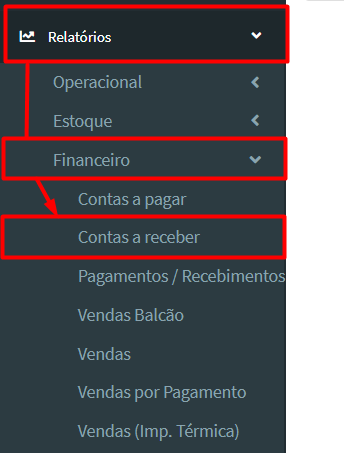
1º Passo: Na aba lateral esquerda "menu de navegação", clique em "relatórios", "financeiro" e "contas a receber":

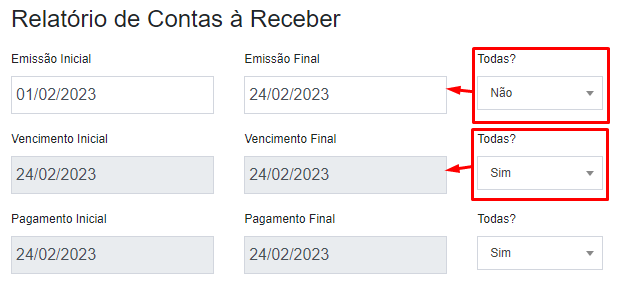
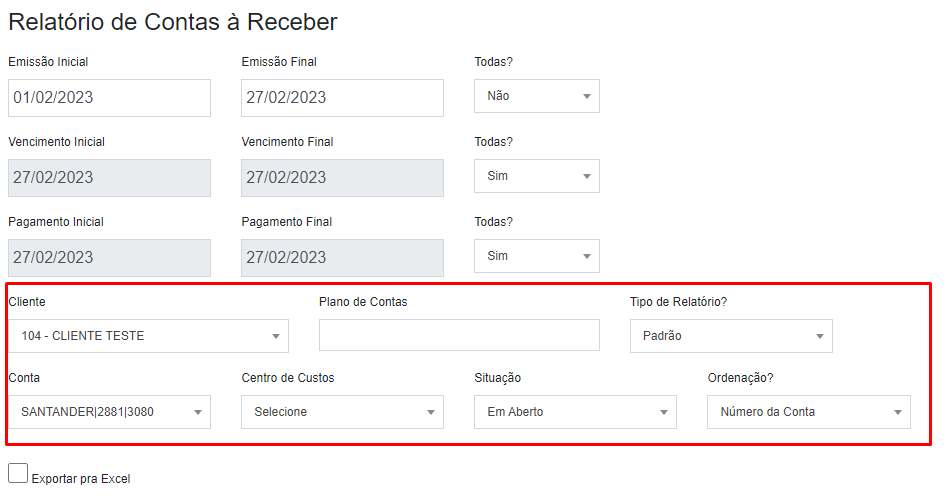
2º Passo: Ao abrir a tela de "relatório de contas a pagar", vamos definir as primeiras lacunas para a emissão:

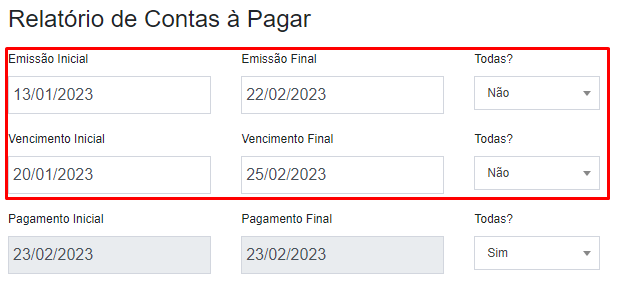
Nessa primeira etapa para gerar o relatório, fica em aberto os espaços, "Emissão Inicial", "Emissão Final", "vencimento Inicial", "Vencimento Final", "Pagamento Inicial" e "Pagamento Final", porém quando a lacuna "TODAS" estiver assinalada como "SIM" os dados não vão ser emitidos no relatório. 

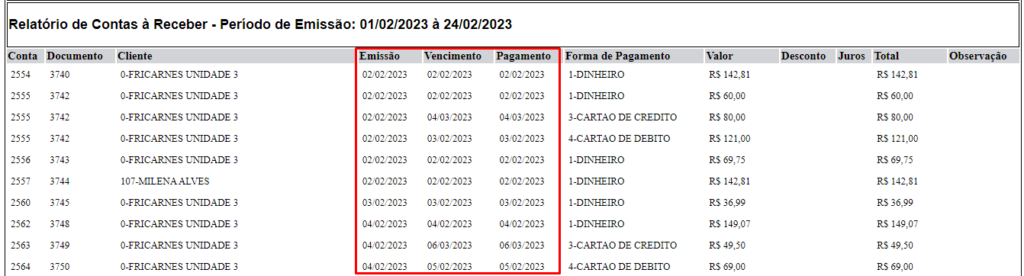
No exemplo acima, os únicos dados que serão apresentados no relatório será de "Emissão Inicial" e "Emissão Final".

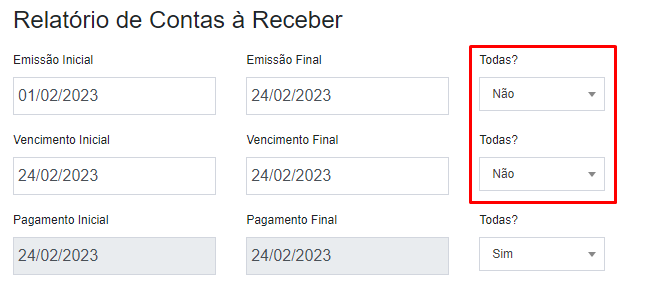
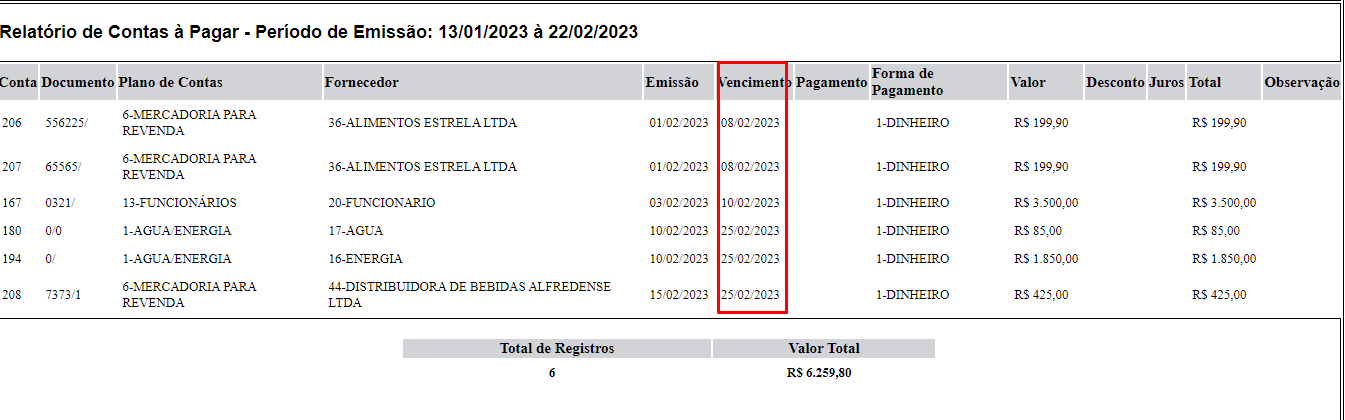
Nesse segundo exemplo, os campos selecionados vão gerar relatórios referente a emissão e o vencimento, quando deixo selecionado na opção "NÃO":

3º Passo: Dando continuidade ao preenchimento das lacunas, fica em aberto os espaços,
"Cliente", disponibilizando a opção de separar o relatório somente por um cliente especifico dentro da data selecionada nos campos acima.
"Plano de Contas" é referente ao que se atribui aquela despesa (caso queira todos os itens, deixar em branco);
"Conta", sobre qual conta bancária deseja visualizar aquele relatório;
"Centro de custo", é referente a qual setor será feito o direcionamento e controle daquele relatório;
"Tipo de relatório", filtro voltado para dizer como o relatório vai ser emitido, no estilo padrão ou total por cliente;
"Situação", determina em qual estado está o relatório, sendo ela "paga", "em aberto" ou "vencida";
"Ordenação", refere-se em qual ordem deseja organizar seu relatório, número de conta, cliente etc.

Segue o exemplo:

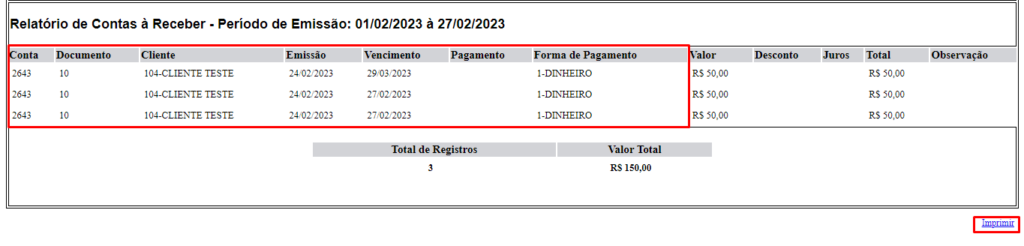
4º Passo: Depois de selecionar os filtros desejados, clique em gerar para que o relatório seja emitido:

Se quiser imprimir o relatório, fica disponível no lado direito da tela, o botão de "imprimir".

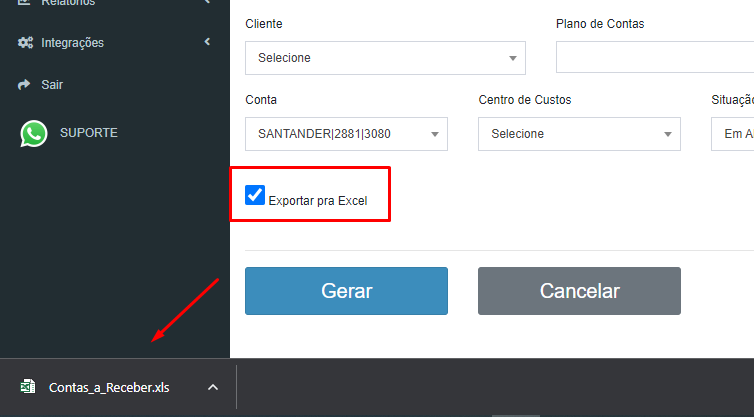
5º Passo (Extra): Fica em aberto também a opção de exportar para o excel, para que organize-se da maneira que achar mais conveniente:

Onde o relatório será emitido diretamente no Excel:

6º Passo: Após preencher todos os dados referentes ao relatório que deseja emitir, clicar em "Gerar" e pronto! Seu relatório está em mãos!

Caso ainda tenha alguma dúvida, entre em contato com nosso suporte!

Veja também

Relatório de Entrada de Produto – Por Mês Ordenado

Realizamos uma melhoria no Relatório de Entrada de Produtos. Anteriormente, os meses eram exibidos fora da ordem cronológica, o que podia dificultar a leitura e gerar confusão na análise das informações. Essa questão foi…
Acertar pesos no DESMEMBRAMENTO DE CORTES

Agora é possível acertar os pesos dos cortes igualmente na desossa principal, porém na tela do desmembramento. Tanto o desmembramento com o lote associado (último ícone da lista). O fluxo segue o mesmo padrão da desossa …

Relatório de Insumos de Produção

Agora a tela de Produção conta com um Relatório de Insumos. Antes de confirmar uma produção, o usuário pode conferir quais insumos serão utilizados, identificar itens em falta e saber se algum estoque ficará negativo apó…

Visualizar notas fiscais em PDF no retaguarda

Agora é possível abrir o PDF (DANFE) das notas fiscais direto pela listagem, sem precisar baixar o XML. Consulta Notas de Entrada Na coluna Operações apareceu um ícone de PDF ao lado da lupa. Clicando no ícone, o PDF da …