


Como Fazer o Lançamento de Contas a Receber

Para conseguir fazer o controle de tudo  que tem pela frente, é importante sempre alimentar o seu sistema corretamente, sempre fazendo o  lançamento de todas as contas a receber. 

Sendo assim, caso haja alguma dúvida de como esse processo funciona, disponibilizamos assim um passo-a-passo: 

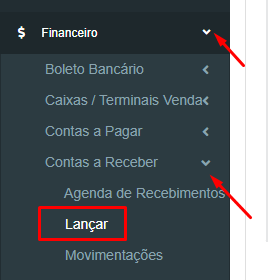
1º Passo: Na aba lateral “menu de navegação”, clique em “Financeiro” aonde iremos selecionar a caixa “Contas a Receber” e “Lançar”:

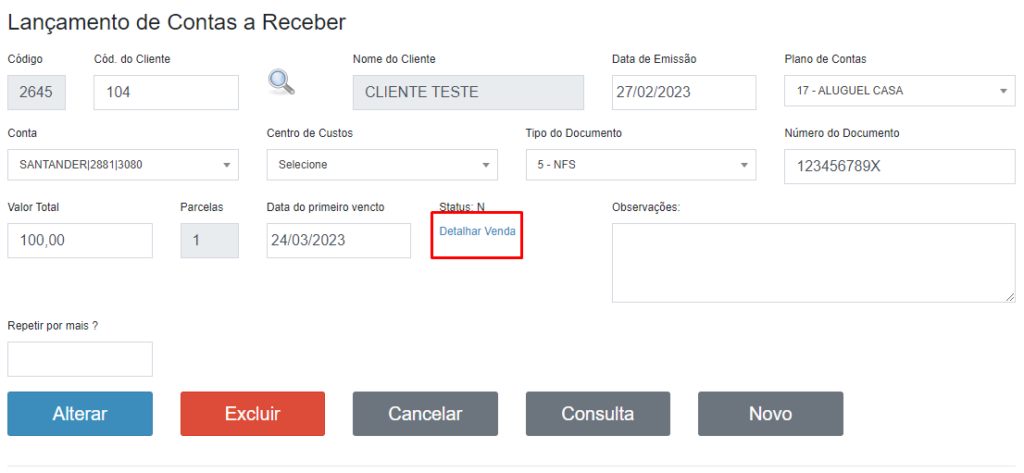
2º Passo: Dentro da página de lançamento de contas a receber vamos iniciar o preenchimento das primeiras lacunas (processo muito semelhante ao processo de lançamento de contas a pagar) onde você primeiro insere o código do cliente ou pesquisa na lupa.
Logo após insere a "data de emissão" da conta e em qual "Plano de Contas" que ela se encaixa!

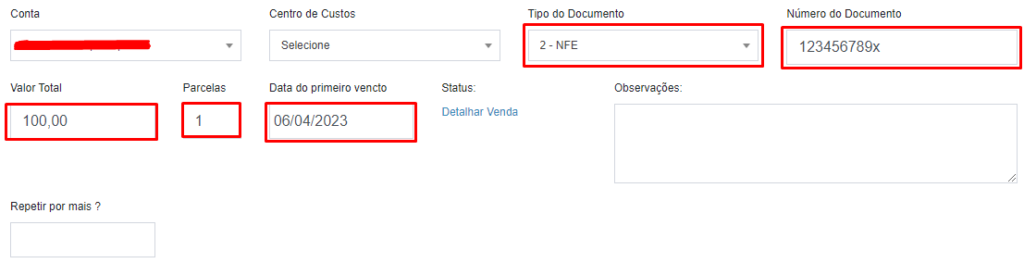
3º Passo: Como em lançamento de contas a pagar, "Conta" é utilizada para selecionar a conta na qual que vincular o lançamento daquele lançamento;
"Centro de Custos", aquele em que referencia qual o setor o qual aquele setor deve ser instituído;
"Tipo de Documento", como aquele documento devera ser apresentado na hora da emissão dos relatórios;
"Número do documento", informa qual o número referente a conta que está sendo lançada;
"Data do primeiro vencto.", como o nome já diz, diz respeito a data na qual documento irá entrar em vencimento.

Observação: Todos esses dados devem ser consultados na nota original do documento!

4º Passo: Após o preenchimento de todas os espaços vamos clicar em "gravar", para que assim seja concluído o lançamento do "contas a receber" em questão:

5º Passo: Caso queira detalhar mais sobre o lançamento, clique em "detalhar venda":

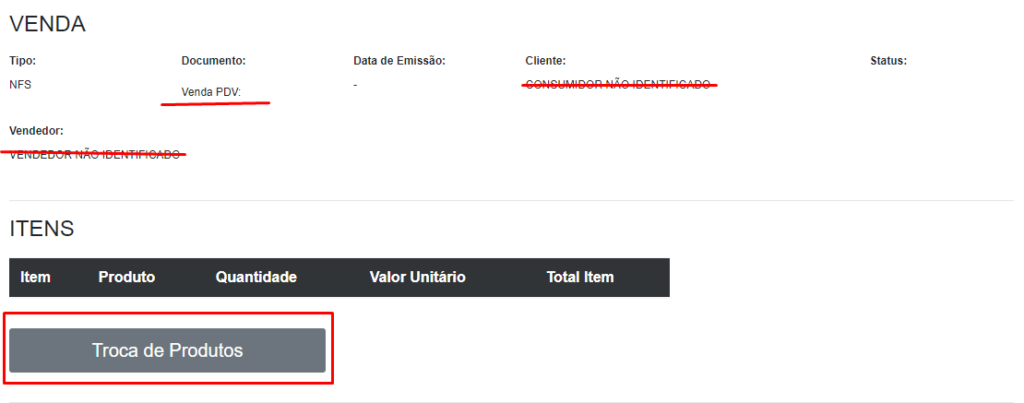
6º Passo: Ao clicar em "detalhar venda", vão abrir os dados do PDV referente a venda e deixará em aberto a opção de realizar a troca dos produtos em "Troca de Produto":

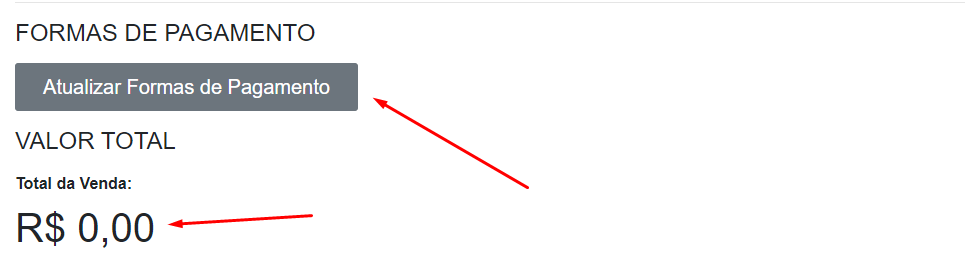
7º Passo: Também temos a opção de "Atualizar formas de Pagamento":

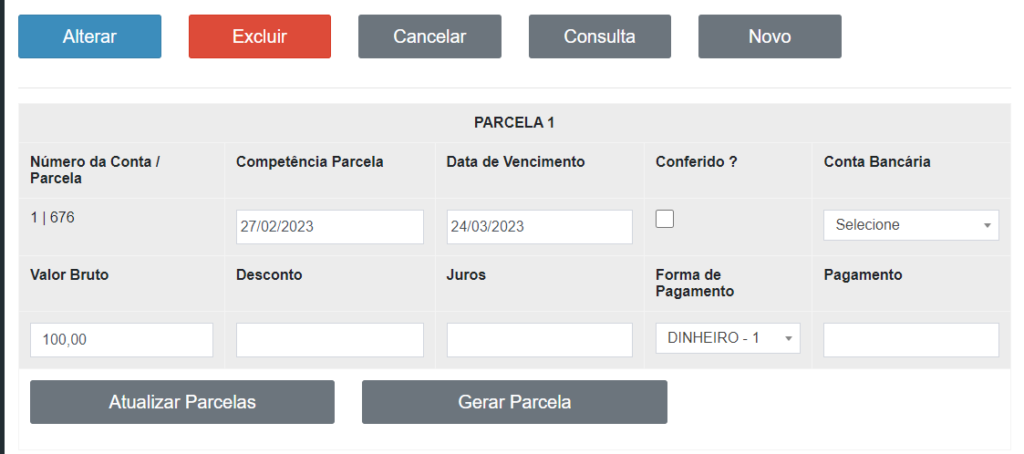
8°Passo: Para salvar todas as alterações, clique em "Alterar" e caso queira fazer alteração em alguma informação das parcelas, altere no campo desejado e clique em "Atualizar Parcelas":

9º Passo: O lançamento da sua nota foi concluído com sucesso! Apenas clique em "Novo" para realizar um novo lançamento!

Se ainda tiver alguma dúvida, entre em contato com o nosso suporte!

Veja também

Relatório de Entrada de Produto – Por Mês Ordenado

Realizamos uma melhoria no Relatório de Entrada de Produtos. Anteriormente, os meses eram exibidos fora da ordem cronológica, o que podia dificultar a leitura e gerar confusão na análise das informações. Essa questão foi…

Acertar pesos no DESMEMBRAMENTO DE CORTES

Agora é possível acertar os pesos dos cortes igualmente na desossa principal, porém na tela do desmembramento. Tanto o desmembramento com o lote associado (último ícone da lista). O fluxo segue o mesmo padrão da desossa …

Relatório de Insumos de Produção

Agora a tela de Produção conta com um Relatório de Insumos. Antes de confirmar uma produção, o usuário pode conferir quais insumos serão utilizados, identificar itens em falta e saber se algum estoque ficará negativo apó…

Visualizar notas fiscais em PDF no retaguarda

Agora é possível abrir o PDF (DANFE) das notas fiscais direto pela listagem, sem precisar baixar o XML. Consulta Notas de Entrada Na coluna Operações apareceu um ícone de PDF ao lado da lupa. Clicando no ícone, o PDF da …