Como Consultar as Vendas no PDV
Reimprimir um cupom que o cliente pediu, conferir uma venda do dia ou ver a situação de uma nota são tarefas do dia a dia no caixa.
Dentro do nosso sistema, PDV, a tela Consultar Vendas lista as vendas do caixa com filtros por data, status, número da venda, cupom, cliente e forma de pagamento.
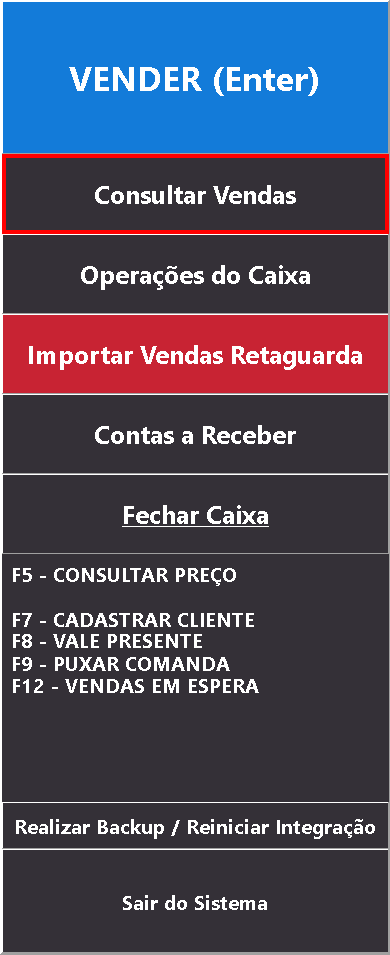
1º Passo: Na tela inicial do PDV, clique em "Consultar Vendas":
2º Passo: Informe o período em "Emissão" e, se quiser, filtre por "Status", número da "Venda", "Cupom", "Caixa", "Pré Venda", "Nome Cliente", "CPF/CNPJ", "Forma de Pagamento" ou "Tipo da Venda". Depois, clique em "Consultar". A lista mostra a data, o número da venda, o cliente, o total, os pagamentos, a situação, o documento fiscal e o caixa:
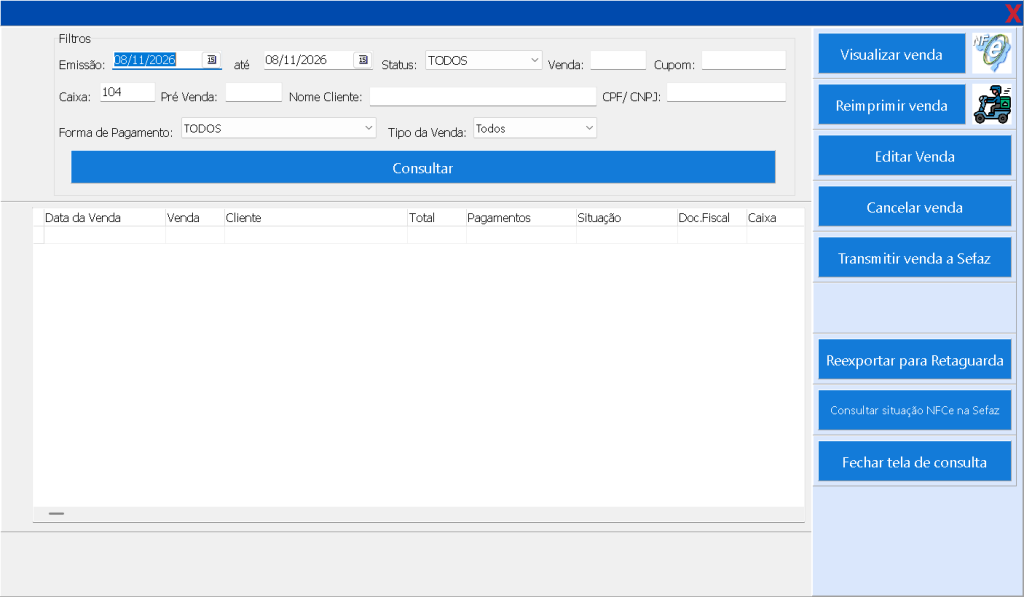
Selecione a venda na lista e use os botões da direita: "Visualizar venda" mostra os itens, "Reimprimir venda" imprime o cupom de novo, "Editar Venda" e "Cancelar venda" alteram ou cancelam a venda, "Transmitir venda a Sefaz" e "Consultar situação NFCe na Sefaz" cuidam da nota fiscal, e "Reexportar para Retaguarda" envia a venda de novo para o retaguarda. Para sair, clique em "Fechar tela de consulta".
Pronto! Agora você já sabe consultar as vendas no PDV!
Caso ainda tenha alguma dúvida, entre em contato com nosso suporte!
Veja também
12 de novembro de 2026
12 de novembro de 2026
11 de novembro de 2026
10 de novembro de 2026
8 de novembro de 2026
8 de novembro de 2026
8 de novembro de 2026
8 de novembro de 2026
8 de novembro de 2026