Pedidos por telefone, WhatsApp ou consumo na loja ficam muito mais organizados quando lançados em uma comanda: tudo fica registrado por cliente até o fechamento da venda.
Dentro do nosso sistema, retaguarda, a tela Comandas / Delivery Novo permite buscar o cliente ou a comanda, montar o pedido escolhendo os produtos por categoria e fechar a venda informando o pagamento.
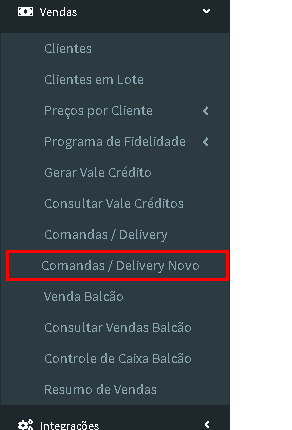
1º Passo: Na aba lateral esquerda "menu de navegação", clique em "Vendas" e depois em "Comandas / Delivery Novo":
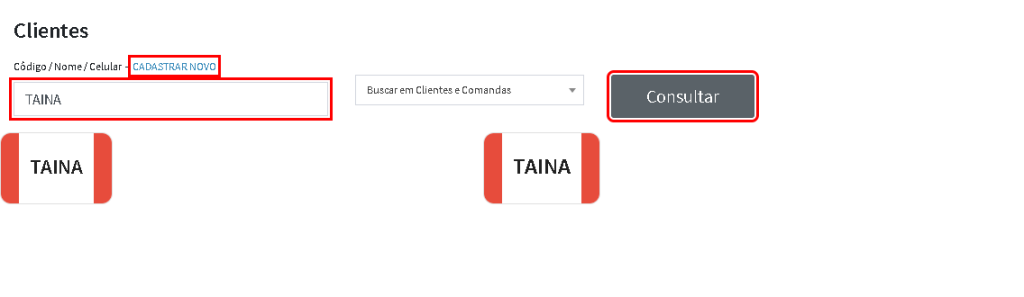
2º Passo: No campo "Código / Nome / Celular", digite os dados do cliente ou o número da comanda. Ao lado, escolha onde buscar: "Buscar em Clientes e Comandas", "Somente Clientes" ou "Somente Comandas". Depois, clique em "Consultar" e, na lista, clique no cliente ou na comanda desejada:
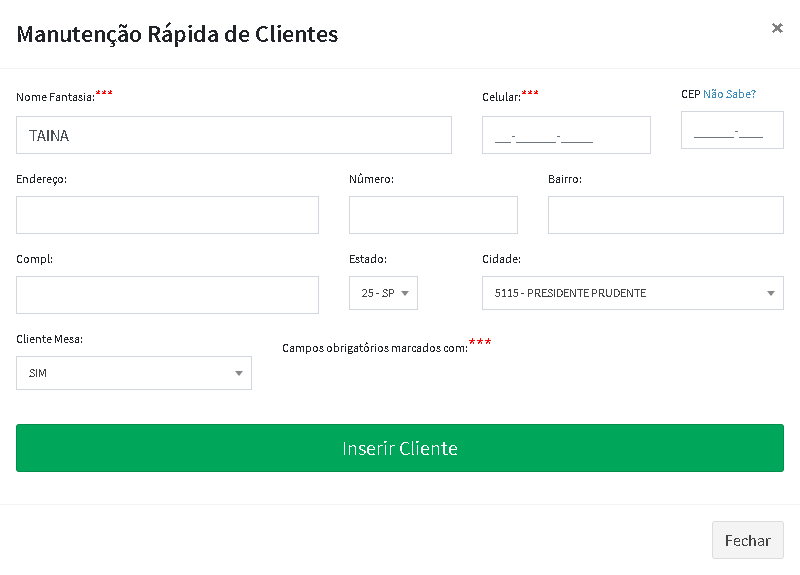
Cliente sem cadastro? Clique em "CADASTRAR NOVO". Na "Manutenção Rápida de Clientes", preencha o "Nome Fantasia" e o "Celular" (campos obrigatórios) e, se quiser, o endereço, a cidade e se é "Cliente Mesa". Depois, clique em "Inserir Cliente":
3º Passo: Com o pedido do cliente aberto, escolha os produtos pelas categorias no topo ou pelo campo "Buscar produtos...". Em cada produto, o botão "Adicionar ao Pedido" insere o item como ele está cadastrado, e o botão "Selecionar" abre a tela para informar a quantidade:
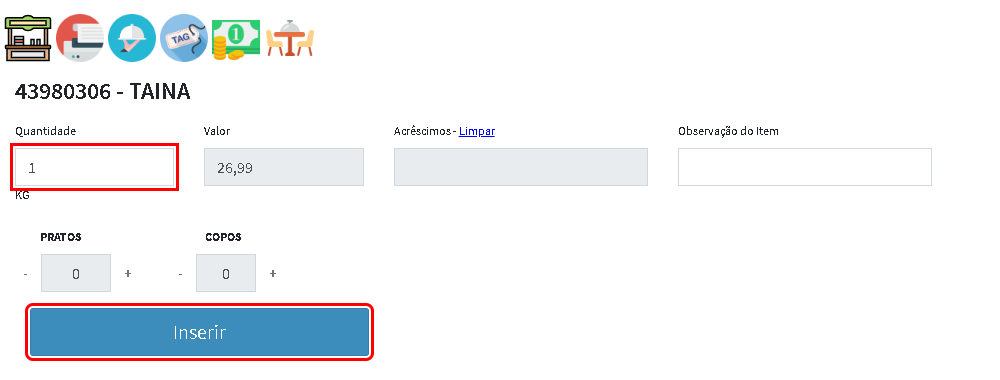
4º Passo: Ao clicar em "Selecionar", informe a "Quantidade" (em KG ou UN) e, se quiser, uma "Observação do Item" e a quantidade de pratos e copos. Depois, clique em "Inserir":
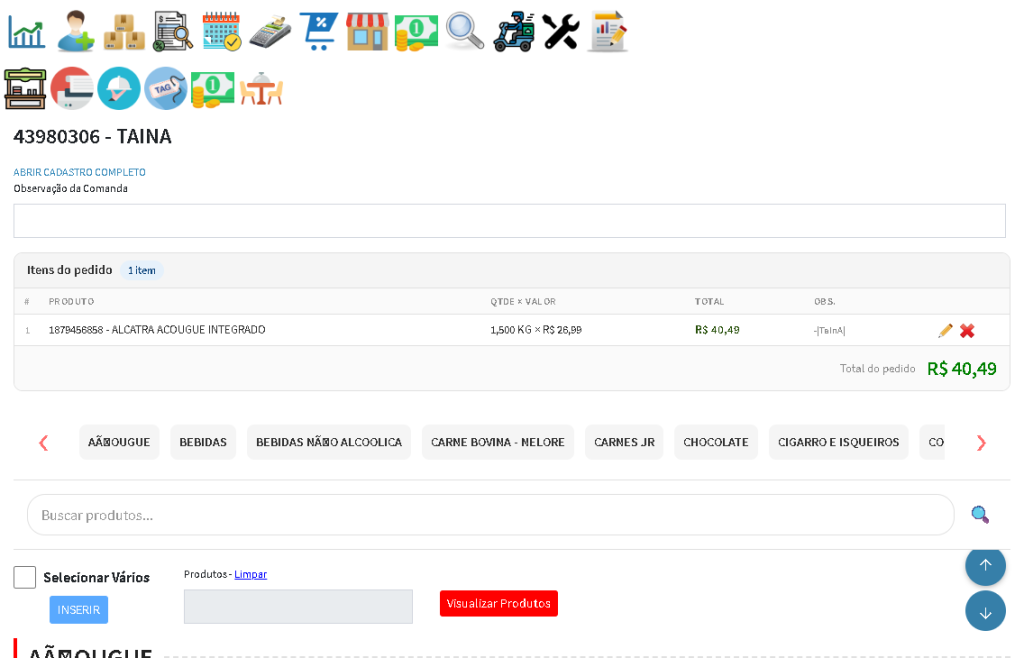
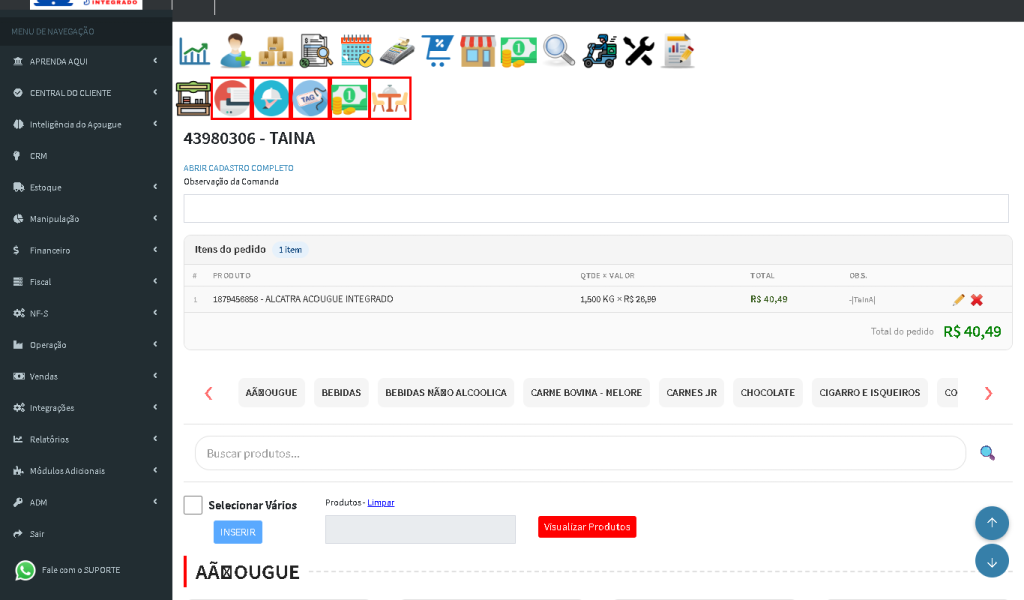
5º Passo: Os produtos aparecem em "Itens do pedido", com a quantidade, o valor, o total e a observação. Use o lápis para editar ou o X para excluir um item. Nos ícones acima do nome do cliente você pode imprimir o pedido, visualizar o pedido, gerar as etiquetas, fechar a venda e trocar o cliente:
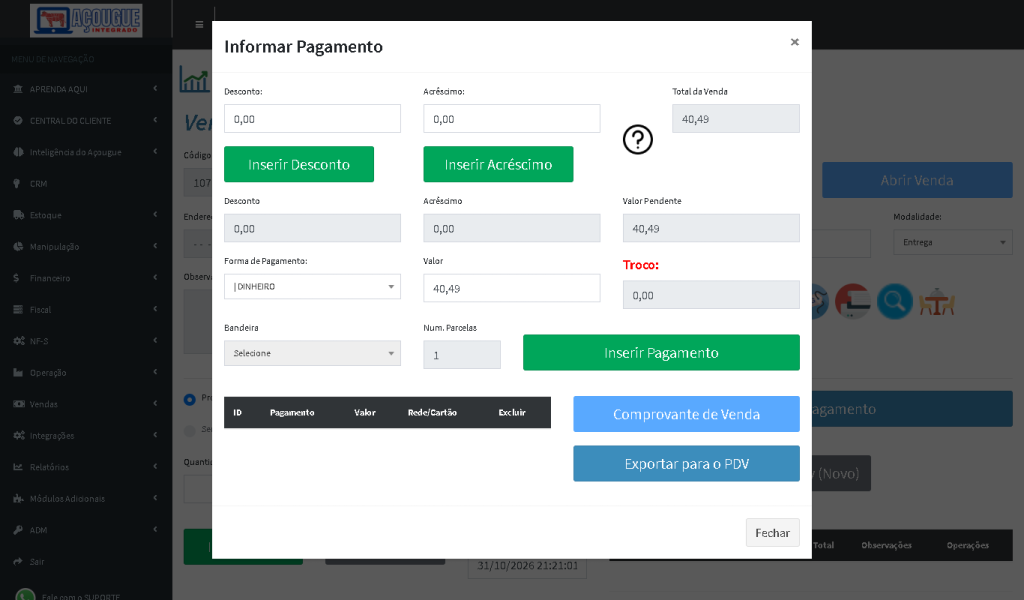
6º Passo: Para fechar a venda, clique no ícone de dinheiro ("Fechar Venda"). Na tela "Informar Pagamento", se precisar, insira desconto ou acréscimo, escolha a "Forma de Pagamento", confira o "Valor" e clique em "Inserir Pagamento". Se a venda for paga em mais de uma forma, repita até zerar o "Valor Pendente":
Dica: na mesma tela de pagamento ficam os botões "Comprovante de Venda" e "Exportar para o PDV".