
Como Cadastrar Adquirentes e Bandeiras
Uma das configurações importantes para emitir os relatórios e controlar o valor bruto e valor líquido que entra na sua loja é inserir todas as informações corretamente.
Confira o passo – a – passo:
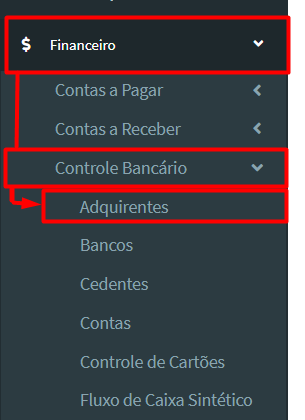
1º Passo: Na aba lateral “menu de navegação”, clique em “Financeiro” > “Controle Bancário” > “Adquirentes”:
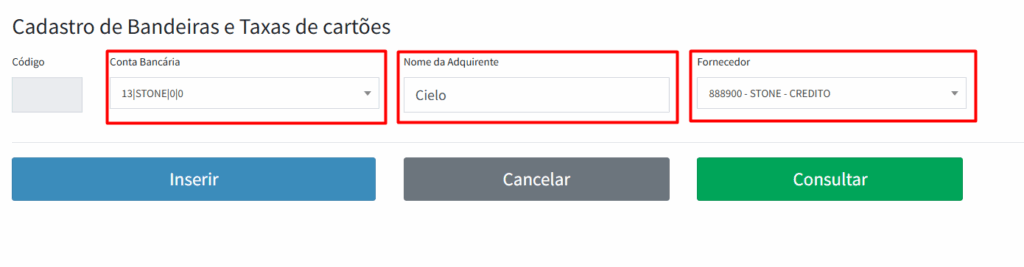
2º Passo: Selecione a Conta Bancária já cadastrada, preencha o nome do adquirente e selecione o seu fornecedor depois clique em "Inserir":
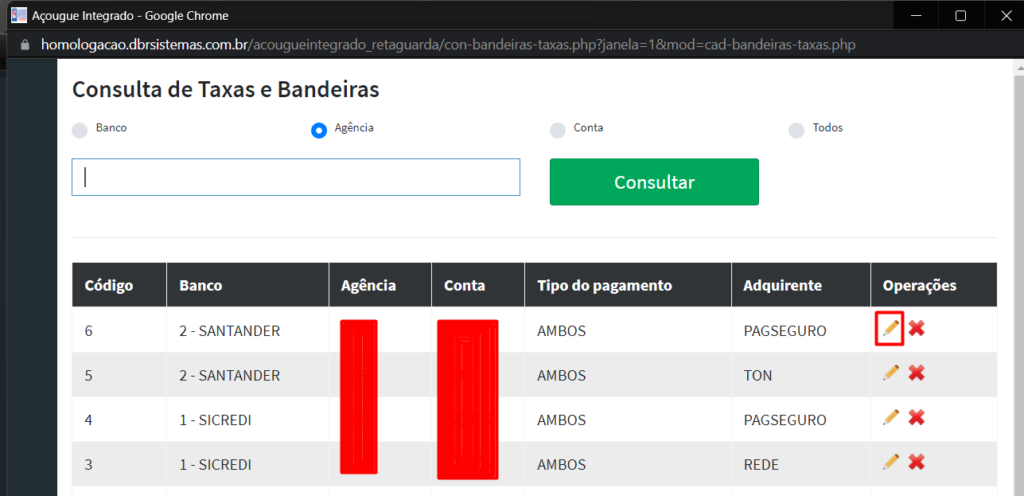
3° Passo: Caso queira alterar alguma informação, clique em "Consultar" e localize a conta bancária com o adquirente que cadastrou e clique no "lápis" para editar:

4° Passo: Caso queira alterar o nome do adquirente, digite corretamente e clique em "Alterar";
Caso queira alterar a "conta Bancária", selecione a correta e clique em "Alterar";
Bandeira: Digite o nome da bandeira que você utiliza, por exemplo, VISA;
Data de Ativação: Altere somente se necessário;
Débito: Insira a taxa negociada com o Adquirente;
Crédito à Vista: Insira a taxa negociada com o Adquirente;
Crédito Parc. Loja: Insira a taxa negociada com o Adquirente;
Crédito Parc. Adm: Insira a taxa negociada com o Adquirente;
Prazo Receb. Déb.: Por padrão está como 1, mas caso seja necessária alteração, insira a quantidade de dias para o recebimento de débito;
Prazo Receb. Créd.: Por padrão está como 30 mas caso seja necessária alteração, insira a quantidade de dias para o recebimento de crédito;
Para finalizar clique em "Inserir":
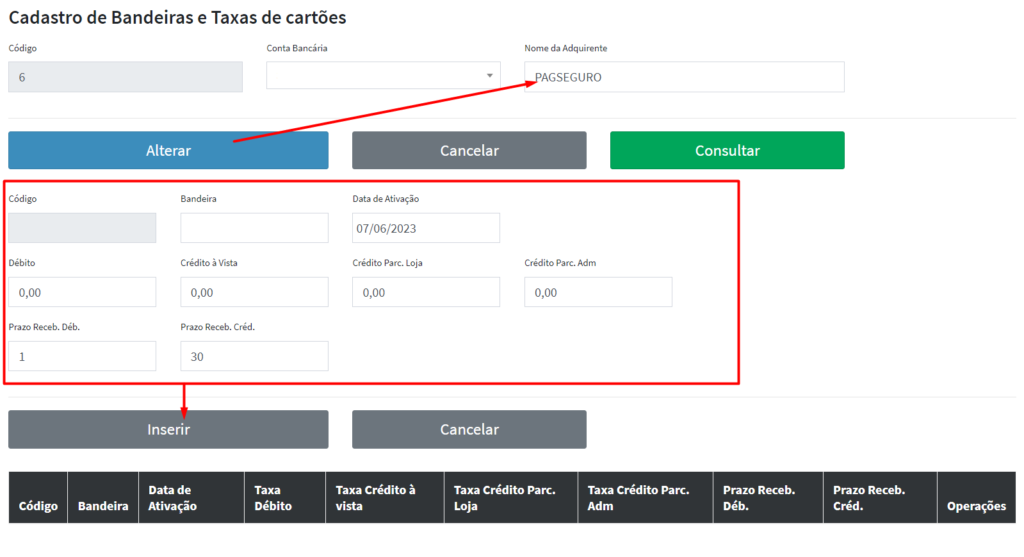
Ao clicar em "inserir" as informações vão entrar na lista abaixo:
Caso queira alterar alguma informação, clique no "lápis" ou para excluir no "X"

Se ainda tiver alguma dúvida, entre em contato com o nosso suporte!
Veja também
12 de novembro de 2026
12 de novembro de 2026
11 de novembro de 2026
10 de novembro de 2026
8 de novembro de 2026
8 de novembro de 2026
8 de novembro de 2026
8 de novembro de 2026
8 de novembro de 2026