Para fazer a emissão dos cupons fiscais NFC-E, é necessário estar conectado a internet, e os servidores da SEFAZ estarem operante.
Se no momento da transmissão do cupom fiscal, a SEFAZ não receber o xml do cupom emitido, que pode ocorrer por vários motivos, como oscilação da internet, instabilidade ou manutenção nos servidores da SEFAZ, o cupom é emitido em contingência, com o status de OFFLINE.
Mas o que isso significa ?
Significa que o cupom foi emitido, porém a SEFAZ não recebeu esse xml ainda. Então é necessário enviarmos a venda. Basta seguir o passo a passo abaixo para fazer o envio.
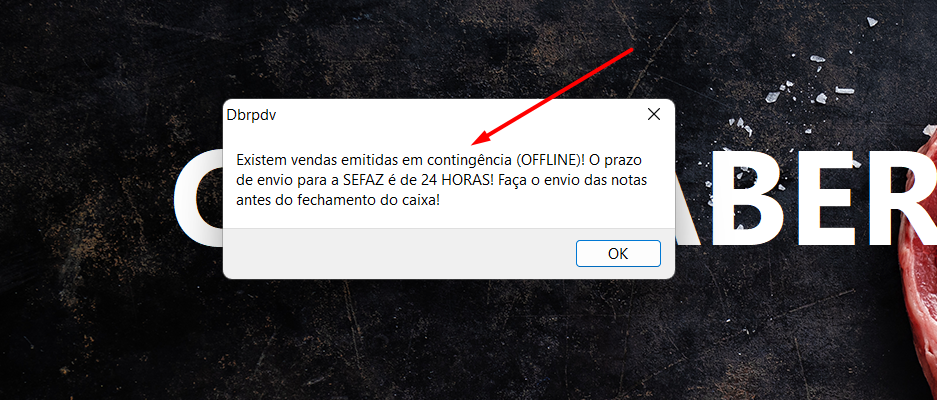
No momento do fechamento do caixa, aparecerá um aviso como este acima, indicando que existem cupons a serem transmitidos para SEFAZ. Se está mensagem não aparecer, significa que todos os cupons foram recebidos pela SEFAZ.
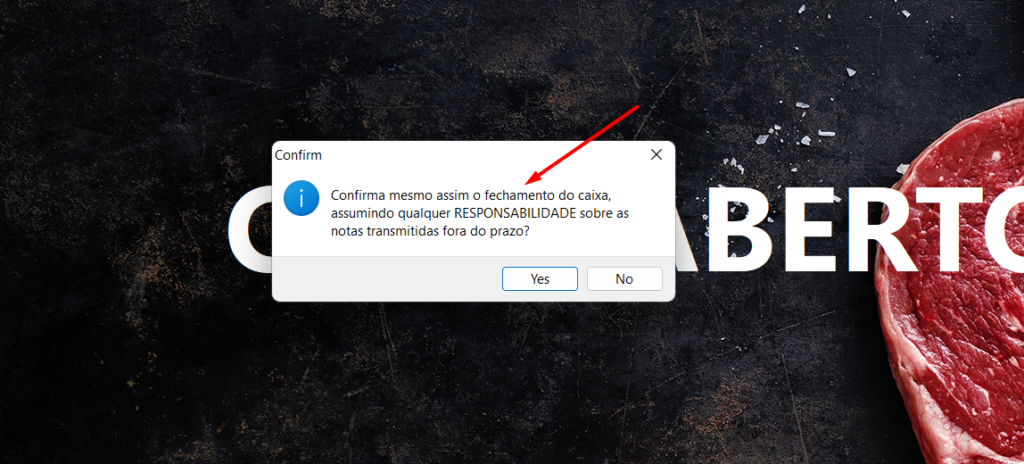
Ao apertar OK, aparecerá uma pergunta, confirmando se você assume a responsabilidade pelo não envio dos cupons. Oriento a clicar em NO, e fazer o envio de todos os cupons antes do fechamento do caixa.
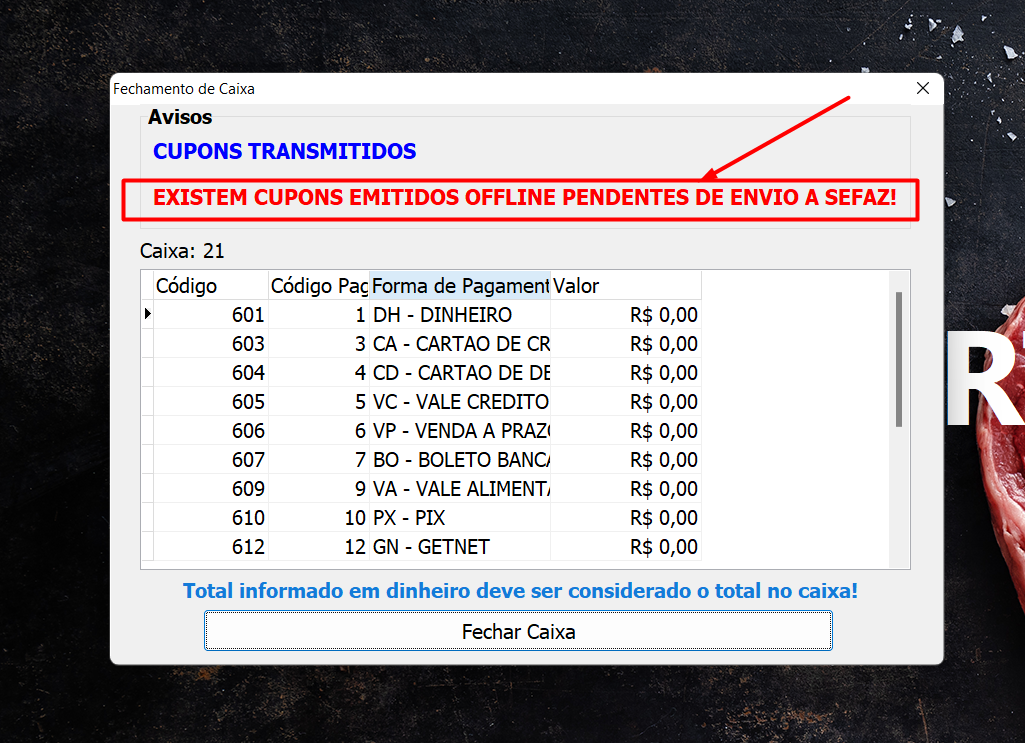
Caso assuma a responsabilidade, e clique em YES, novamente aparecerá um novo aviso do não envio dos cupons OFFLINE.
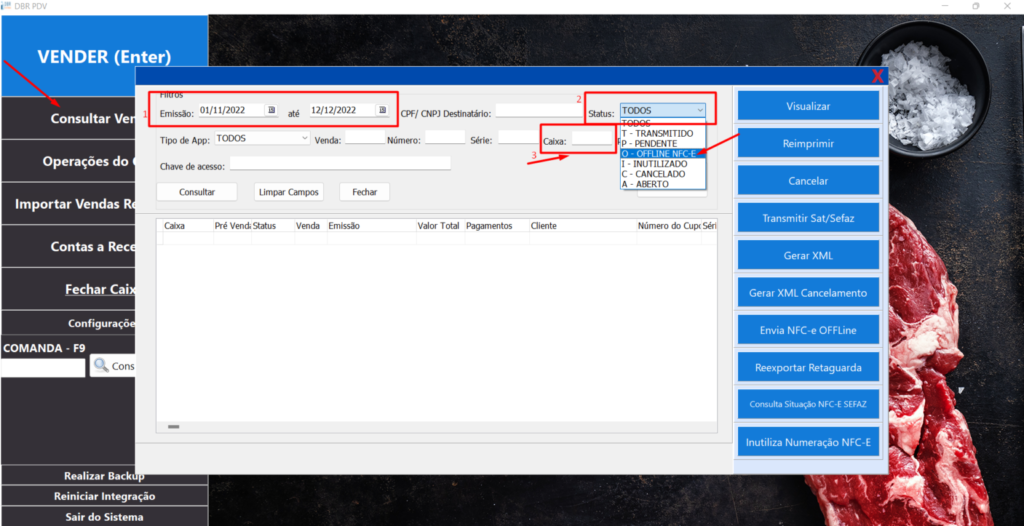
Para fazer o envio dos cupons, feche a tela do FECHAMENTO DE CAIXA, caso esteja aberta, e clique em CONSULTAR VENDAS, no menu lateral esquerdo.
Ao abrir a tela de consulta de vendas:
1- Informar o período. Orientamos colocar dia 01 do mês anterior até a data atual;
2- Status: Filtrar apenas pelas OFFLINE;
3- No campo CAIXA, apagar o número do caixa atual e deixar em branco;
4- Clicar em CONSULTAR.
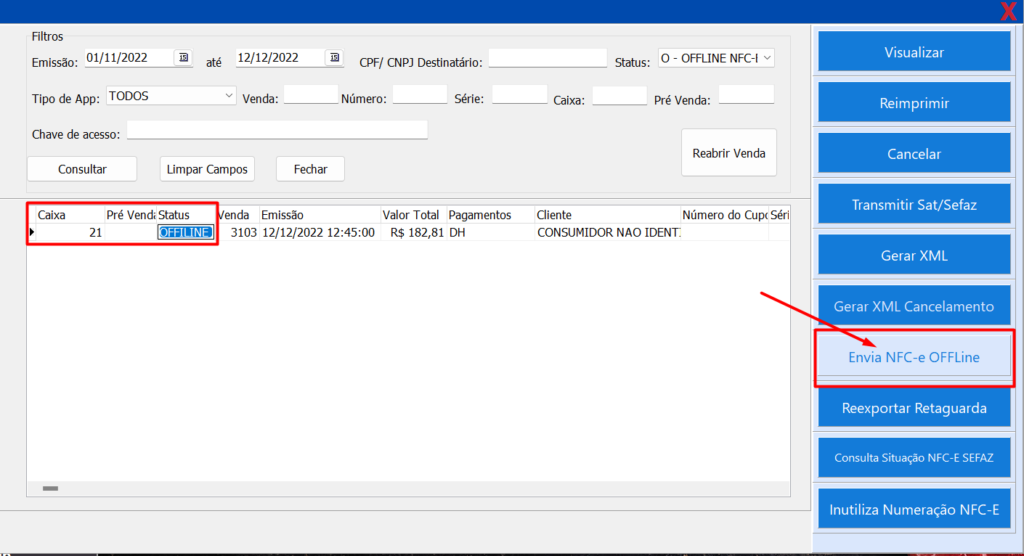
Será listado todas as notas OFFLINE.
Próximo passo é selecionar a venda, e clicar no botão ENVIA NFC-E OFFLINE, como abaixo:
Ao clicar em Envia NFC-e OFFLine, dará uma mensagem de cupom enviado com sucesso, e irá carregar novamente o grid de consultas.
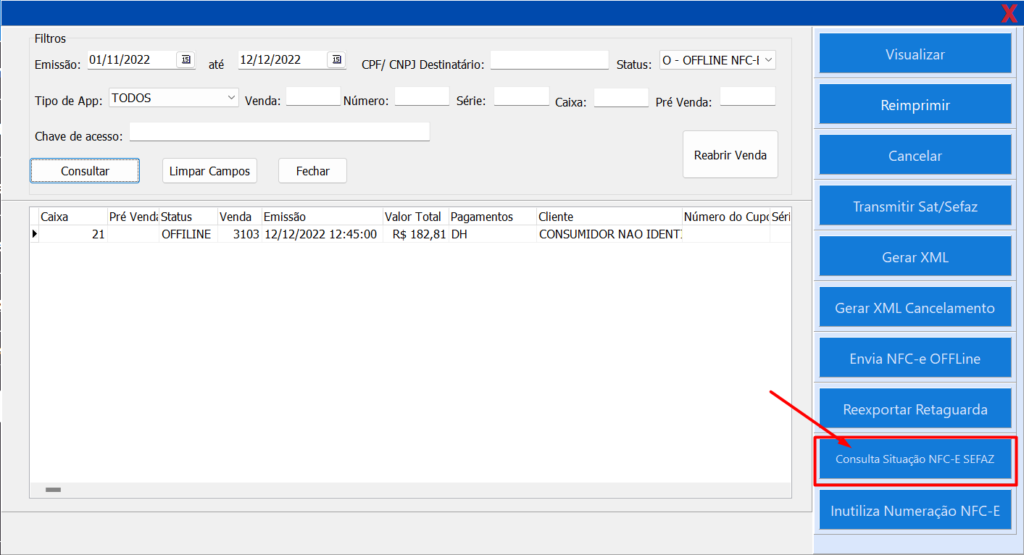
Caso aconteça algum problema no envio, significa que a SEFAZ recebeu o cupom fiscal emitido, porém não conseguiu devolver a confirmação.
Nesse caso basta clicar no botão “Consulta Situação NFC-E SEFAZ”, como abaixo:
Basta fazer o mesmo processo com cada cupom emitido em contingência ou OFFLINE, e depois prosseguir com o fechamento do caixa.
Qualquer dúvida, só auxílio nos primeiros envios, basta contactar nosso suporte!!!
Como fazer Consulta de Operações Bancárias Após cadastrar suas contas bancárias é possível controlar as movimentações no sistema. Siga o passo a passo abaixo e